


ソフトのインストール不要で商品画像をオンラインでトリミング
追加のソフトは必要ありません。商品写真をアップロードするだけで、切り抜く範囲やアスペクト比を調整できます。メイン画像、カテゴリー画像、ストアバナーを作りたい出品者にも便利です。


画像の読み込みとサイズ設定
クリックまたはドラッグして画像を追加
クリックまたはドラッグして画像を追加
その他の画像切り抜きツール
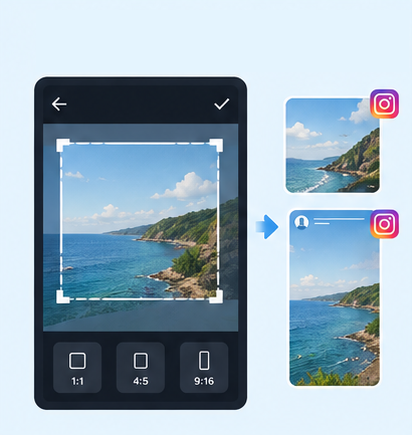
IG 投稿/ストーリー
Threads投稿画像
Shopeeメイン/商品画像

証明写真(2インチ)
パスポート写真
履歴書用写真
IG 9分割グリッド
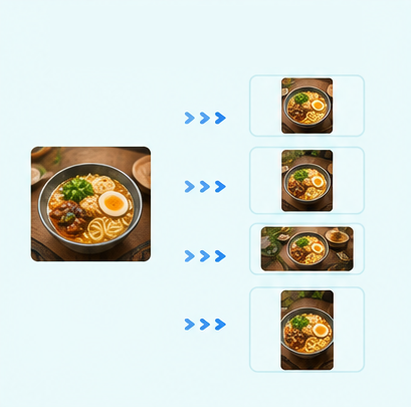
マルチプラットフォームリサイズ
LINEリッチメニュー
YouTubeサムネイル・バナーリサイズ
Facebook投稿サイズ編集
LinkedInプロフィール・バナーリサイズ
Amazon商品画像リサイズ
Shopify商品画像リサイズ
Etsy画像編集
楽天商品画像サイズ調整
メルカリ商品写真サイズ調整
画像圧縮
画像形式変換
画像透かし
画像に余白を追加
画像コラージュ

画像モザイク

顔ぼかし
ナンバープレートぼかし
eBayの画像サイズを簡単に調整したい方へ。GenApeなら、商品写真やストアバナー、ロゴをオンラインでトリミングできます。6種類のプリセットサイズを搭載し、切り抜き範囲や出力画質も調整可能。AI商品画像生成ツールで素材を作成し、eBay向けの画像サイズに整えることもできます。
eBayの出品画像だけでなく、ストアバナーやロゴ、カテゴリー画像にもそれぞれ適したサイズがあります。商品写真のサイズとストア用画像の比率を比較できるよう、GenApeに搭載された6種類のプリセットを一覧にまとめました。
| 画像の種類 | 推奨ピクセル数 | アスペクト比 | 主な用途 |
|---|---|---|---|
| 出品商品画像 | 1600×1600 px | 1:1 | メイン画像・複数アングルの商品写真 |
| ストアビルボード | 1280×290 px | 約4.41:1 | ストアトップのブランドバナー |
| ストアロゴ | 300×300 px | 1:1 | ストアのブランドロゴ |
| おすすめカテゴリー画像 | 300×300 px | 1:1 | 商品カテゴリーやシリーズへのリンク画像 |
| プロモーションバナー | 640×640 px | 1:1 | ストアのセール・キャンペーン画像 |
| コレクションバナー | 640×360 px | 16:9 | 商品シリーズ・特集の紹介画像 |
eBayの画像サイズだけでなく、解像度、ファイル容量、背景、画像形式もアップロード時に重要です。eBay公式の画像ポリシーと出品ガイドに基づき、次の項目を確認しましょう。
最低解像度:画像の長辺は500ピクセル以上。公式ガイドでは500×500ピクセル以上を案内しており、細部を見やすくするには約1600×1600ピクセルが推奨されています。
ファイル容量:通常の商品画像は1枚あたり最大12MB。上限を超える場合はファイルサイズを調整してください。
対応形式:JPEG、PNG、WebP、GIF、TIFF、BMP、HEIC、AVIFなどに対応しています。
背景:白やニュートラルカラーなど、商品が見やすい背景が推奨されます。純白は必須ではなく、ジュエリーや金属製品には暗めの背景が適する場合もあります。
透かし・文字:出品画像には、透かし、販促文、枠線など、ポリシーに反する装飾を追加できません。
中古品の場合は、カタログ画像ではなく実物の写真を使用し、商品の状態を正確に伝えましょう。
画像サイズごとに複雑な編集ソフトを使い分ける必要はありません。
追加のソフトは必要ありません。商品写真をアップロードするだけで、切り抜く範囲やアスペクト比を調整できます。メイン画像、カテゴリー画像、ストアバナーを作りたい出品者にも便利です。
eBay画像のサイズ指定に迷ったら、GenApeの6種類のプリセットを活用できます。用途に合わせてサイズを選べるため、幅と高さを毎回手入力せずに画像を準備できます。
写真の用途に合わせて、JPG、PNG、WebPの3形式から選べます。JPGは一般的な商品写真、PNGは透明背景やシャープなグラフィック、WebPは画質とファイル容量のバランスを取りたい場合に適しています。
サイズを選んだ後は、商品が見切れないように切り抜き範囲を調整しましょう。JPGまたはWebPで書き出す場合は画質を設定でき、鮮明さとファイル容量のバランスを調整できます。PNGには同じ非可逆圧縮の画質設定は適用されません。
商品写真の背景が雑然としている場合は、AI背景変更ツールを使って単色やすっきりした背景に変更できます。その後、eBayに適した比率にトリミングしてください。AIで編集・生成した画像も、販売する商品の実際の外観と一致しているか確認しましょう。
次の4ステップで、eBayの商品写真やストアバナーをトリミングできます。正方形の商品画像も横長のバナーも、用途に合わせて調整しましょう。
アップロード欄から商品写真を選択するか、画像をドラッグ&ドロップします。
用途に合わせてeBay向けのプリセットサイズを選びます。
商品全体や重要なディテールが見えるよう、位置と構図を確認します。
JPG、PNG、WebPから出力形式を選び、必要に応じて画質を調整します。
eBayの出品には少なくとも1枚の写真が必要で、通常は最大24枚まで掲載できます。バリエーション商品や自動車など、一部のカテゴリーでは条件が異なる場合があります。メイン画像に加え、側面、背面、細部の写真も用意しましょう。中古品は傷や使用感がわかる写真を掲載すると、購入者が状態を判断しやすくなります。
はい。eBayでは、背景の不要物の除去、背景生成、画像の調整など、AIを使った写真編集が認められています。ただし、傷を隠したり、商品の特徴を変えたり、購入者に誤解を与えたりしてはいけません。AIで全面的に生成した画像も、実際に販売する商品を正確に示す必要があります。中古品には架空の画像ではなく実物の写真を使用してください。
はい。画像の使用権を持ち、eBayの画像ポリシーを満たしていれば利用できます。ただし、AmazonとeBayでは画像要件が異なります。eBayでは真っ白な背景は必須ではなく、複数の写真で商品の細部を紹介できます。両方のプラットフォームに出品する場合は、Amazon商品画像リサイズツールも活用し、それぞれに合ったサイズに調整しましょう。
eBayの検索結果では商品写真が縮小表示されるため、元画像の解像度が低い場合や、切り抜きすぎた画像、小さい画像を拡大した場合は細部がぼやけやすくなります。最初から鮮明な写真を用意し、メイン画像は約1600×1600ピクセルを目安に調整して、過度な圧縮を避けましょう。
一般的なeBayの商品メイン画像には、1600×1600ピクセルなどの1:1の正方形比率が適しています。ただし、すべての画像が正方形である必要はありません。横長の商品や特定の掲載枠には別の比率を選べます。ストアビルボード、プロモーションバナー、コレクションバナーでは、各掲載枠に合ったサイズを使用しましょう。
スマートカスタマーサポートエイプ

こんにちは!私はエイプで、すべての質問にお答えします。
どういったお手伝いが必要ですか?
