


画像の読み込みとサイズ設定
クリックまたはドラッグして画像を追加
その他の画像切り抜きツール
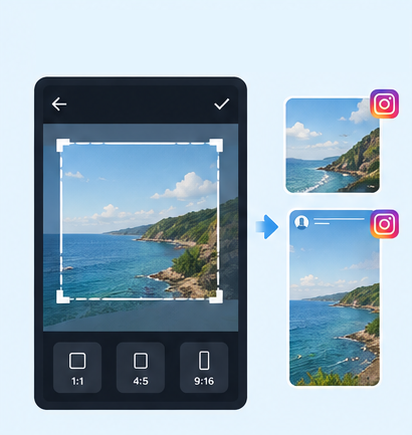
IG 投稿/ストーリー

Threads投稿画像

Shopeeメイン/商品画像

証明写真(2インチ)

パスポート写真

履歴書用写真

IG 9分割グリッド

マルチプラットフォームリサイズ
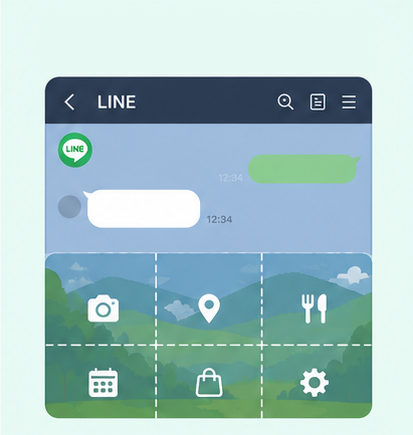
LINEリッチメニュー
Facebook投稿サイズ編集

LinkedInプロフィール・バナーリサイズ

Amazon商品画像リサイズ

Shopify商品画像リサイズ

Etsy画像編集

eBay商品画像リサイズ

楽天商品画像サイズ調整

メルカリ商品写真サイズ調整

画像圧縮
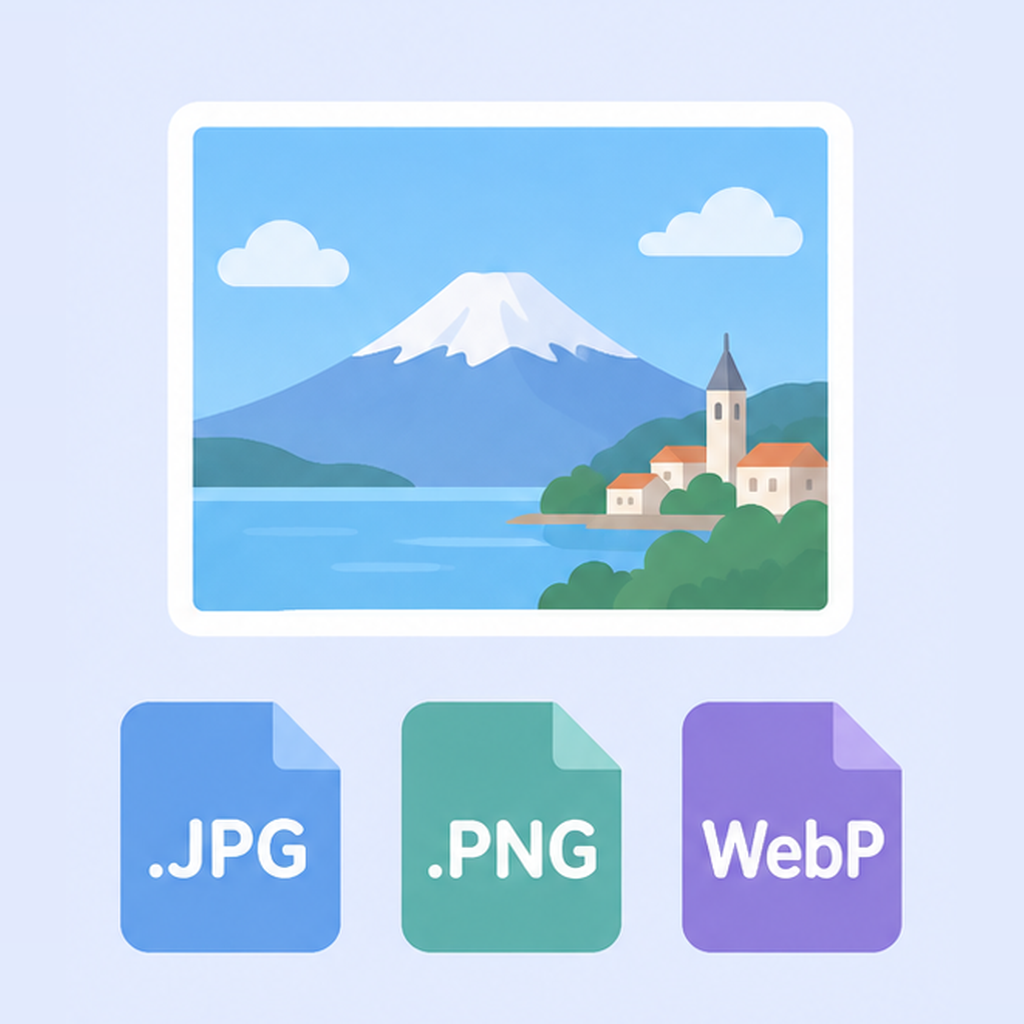
画像形式変換

画像透かし

画像に余白を追加
画像コラージュ

画像モザイク

顔ぼかし

ナンバープレートぼかし
YouTubeサムネイルサイズ変更ツール|バナーも無料でリサイズ
YouTubeサムネイルのサイズをすばやく調整したいとき、画像を作り直す必要はありません。GenApeのAIツールなら、YouTubeサムネイル、Shortsサムネイル、チャンネルバナー、チャンネルアイコンのサイズを切り替え、画像を自由に拡大・縮小してPNG、JPG、WebP形式でダウンロードできます。1枚の画像をさまざまなYouTube表示枠に合わせて手軽にリサイズできます。
YouTubeサムネイルのサイズを変更する方法
GenApeなら、画像をアップロードして用途に合ったサイズを選び、表示範囲を調整するだけでYouTubeサムネイルのサイズ変更が完了します。幅や高さを自分で入力する必要はありません。
1. サイズを調整したい画像をアップロード
トリミングしたい画像を選んでGenApeにアップロードすると、そのままYouTube画像のサイズ調整画面に進めます。
2. YouTube用のサイズテンプレートを選択
用途に合わせてYouTubeサムネイル、Shortsサムネイル、チャンネルバナー、チャンネルアイコンを選択してください。対応するYouTube画像サイズと比率が自動で適用されるため、サイズを調べたり数値を入力したりする手間がかかりません。
3. 画像を調整して無料ダウンロード
画像を移動・拡大・縮小し、人物や文字、ロゴが適切な位置に収まっていることを確認したら、そのままトリミングしてダウンロードできます。GenApeはPNG、JPG、WebP形式に対応しており、用途に合わせて保存形式を選べます。
さまざまなYouTube画像サイズにすばやく変更
GenApeでは、よく使うYouTube画像サイズを1つのツールにまとめています。サイズを個別に調べたり、別のサイトに切り替えたりする必要はありません。サムネイルからチャンネルバナーまで、用途を選んで画像を調整するだけで簡単にリサイズできます。

サムネイル・バナー・Shorts・アイコンを1つのツールで調整
1つのツールでYouTubeサムネイル、チャンネルバナー、Shortsサムネイル、チャンネルアイコンのサイズを調整できます。同じ画像を複数のYouTube表示枠で使いたい場合も、サイズを切り替えてそれぞれ調整できます。画像がまだない場合は、YouTubeサムネイル生成ツールで作成できます。

YouTube画像の比率を自由に調整
画像をアップロードした後、トリミング枠に合わせて位置を移動したり、拡大・縮小したりできます。人物や商品、文字、ロゴを適切な位置に配置できるため、YouTubeサムネイルの比率やほかの画像サイズに変更しても重要な部分が切れにくくなります。

YouTubeの画像サイズに合わせて簡単リサイズ
各YouTube表示枠に合わせたサイズと比率があらかじめ設定されています。サムネイルだけでなく、YouTubeバナーやチャンネルアイコンも、幅や高さを手入力せずに用途に合ったサイズへすばやく調整できます。

無料・透かしなしで利用可能
GenApeのYouTube画像リサイズツールは無料で利用できます。リサイズ後の画像に透かしが追加されないため、元のデザインや画像内容をそのまま保てます。

登録不要で複数形式にダウンロード
アカウント作成やログインなしで、そのまま画像を調整できます。完了後はPNG、JPG、WebPから用途に合った形式を選んでダウンロードできます。
YouTubeサムネイル・バナー・Shorts・アイコンのサイズ一覧
| YouTube画像の種類 | 推奨比率・トリミングサイズ | 使用場所 |
|---|---|---|
| YouTubeサムネイル | 16:9/ 1280 × 720 px | 通常のYouTube動画サムネイル |
| YouTube Shortsサムネイル | 9:16/ 1080 × 1920 px | YouTube Shortsの縦型動画 |
| YouTubeチャンネルバナー | 16:9/ 2560 × 1440 px | YouTubeチャンネル上部のバナー |
| YouTubeチャンネルアイコン | 1:1/ 800 × 800 px | YouTubeチャンネルのプロフィール画像 |
※同じ画像をサムネイル、Shorts、チャンネルバナー、アイコンに使用する場合は、それぞれの比率に合わせて調整してください。文字や人物、ロゴなどの重要な要素が表示範囲から切れないように確認するのがおすすめです。
※YouTubeバナーは端末によって表示範囲が異なるため、1546×423pxのセーフエリアがあります。詳しくは本ページのFAQ 4をご確認ください。
YouTube画像のサイズ変更に関するよくある質問
はい。GenApeのYouTube画像サイズ変更ツールは無料で利用できます。画像をアップロードするだけで、YouTubeサムネイル、Shortsサムネイル、チャンネルバナー、アイコンのサイズに調整し、そのままダウンロードできます。
必要ありません。GenApeはオンラインで使えるYouTube画像リサイズツールなので、ブラウザ上で画像をアップロードし、YouTubeバナーのサイズを調整してダウンロードできます。アカウント登録やソフトのインストールは不要です。
YouTubeサムネイルのトリミングやリサイズで変わるのは、画像のサイズ、比率、表示範囲のみです。YouTubeにアップロードした動画自体の画質には影響しません。ただし、解像度の低い画像を大きく拡大すると、サムネイルがぼやける場合があります。
はい。用途に合ったテンプレートを選べば、そのままYouTubeで使用できます。サムネイル、Shorts、チャンネルバナー、アイコンでは比率が異なるため、ダウンロード前に文字、ロゴ、メインの被写体が適切な位置にあるか確認してください。また、YouTubeバナーは端末ごとに表示範囲が異なるため、チャンネル名、ロゴ、キャッチコピーなどの重要な情報は中央の1546×423pxのセーフエリア内に配置してください。
はい。同じ画像にYouTubeサムネイル、Shorts、チャンネルバナー、アイコンの各サイズを適用できます。それぞれの比率に合わせて位置や拡大率を調整すれば、同じビジュアルを複数のYouTube表示枠で活用できます。
GenApeは現在、PNG、JPG、WebP形式でのダウンロードに対応しています。一般的な写真にはJPG、文字やロゴ、グラフィックを含む画像には用途に応じてPNGやWebPを選択できます。

