画像の読み込みと枠の設定
クリックまたはドラッグして画像を追加
その他の画像切り抜きツール
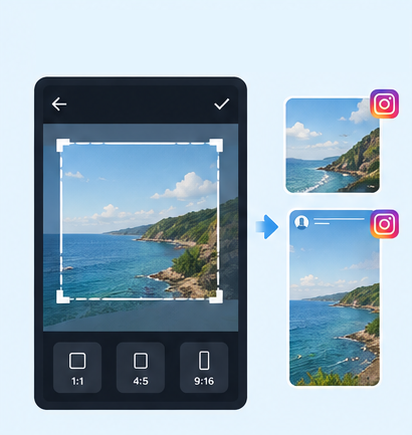
IG 投稿/ストーリー

Threads投稿画像

Shopeeメイン/商品画像

証明写真(2インチ)

パスポート写真

履歴書用写真

IG 9分割グリッド

マルチプラットフォームリサイズ
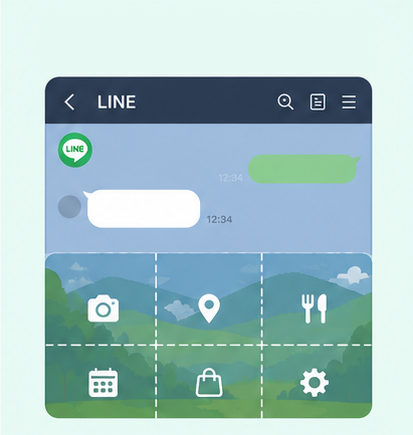
LINEリッチメニュー

YouTubeサムネイル・バナーリサイズ
Facebook投稿サイズ編集

LinkedInプロフィール・バナーリサイズ

Amazon商品画像リサイズ

Shopify商品画像リサイズ

Etsy画像編集

eBay商品画像リサイズ

楽天商品画像サイズ調整

メルカリ商品写真サイズ調整

画像圧縮
画像形式変換

画像透かし
画像コラージュ

画像モザイク

顔ぼかし

ナンバープレートぼかし
画像に枠をつける|写真に白枠・余白を追加する無料ツール
GenApeの画像枠追加ツールは、SNS投稿のレイアウトや写真編集、ECサイトの商品画像に使える無料のオンラインツールです。Instagramの写真に白枠をつけてトリミングによる見切れを防ぎたいときや、商品画像の周囲に余白を追加したいときに役立ちます。AIツールで上下左右の余白を同じ幅で調整でき、枠の色も自由に設定できます。アプリのダウンロードやインストールは不要で、Webページを開くだけで使えます。
画像に白枠をつける方法
専門的な画像編集の知識がなくても大丈夫です。わかりやすい画面で、次の4ステップに沿って写真に枠をつけられます。
枠をつけたい画像を追加
枠をつけたい写真や画像を選び、ツールに追加して編集を始めます。輪郭や被写体の細部を確認し、適切な余白の幅を決めやすいよう、鮮明な元画像を使うことをおすすめします。
白・黒など枠の色を設定
白を選ぶとすっきりした白枠に、黒を選ぶと写真と背景の境界がはっきりした枠に仕上がります。写真の色合いやブランドカラーに合わせて、好きな色を指定することもできます。
四辺の余白を調整
シンプルなスライダーを動かすだけで、画像の上下左右の枠幅を同じ比率で広げたり狭めたりできます。写真全体のバランスを見ながら余白を整えましょう。
仕上がりを確認して画像を保存
枠を追加した画像をリアルタイムでプレビューできます。仕上がりを確認したら、ダウンロードボタンを押して高画質の画像を端末に保存してください。
写真の枠幅・色を自由にカスタマイズ
GenApeのオンライン写真枠ツールは、複雑な設定を省き、必要な機能をシンプルにまとめています。手軽な操作で写真の見た目を調整できます。


好きな色の写真枠を追加
落ち着いた黒、鮮やかなアクセントカラー、レトロな雰囲気のクリーム色など、好みの枠色を選べます。写真の色合いに合わせたり、複数の画像に同じ色を使って統一感を出したりすることもできます。


写真に白枠を無料で追加
スマートフォンの容量を使って枠加工アプリをインストールする必要はありません。会員登録やログインも不要です。ブラウザーでページを開けば、写真に枠をつける機能を無料で利用できます。
写真に白枠・余白を追加する活用シーン
個人のSNS投稿からビジネス用の画像まで、写真に枠をつけると、レイアウトのさまざまな悩みに対応できます。

Instagram・SNS投稿|写真に白枠をつけて余白を作る
Instagramの写真サイズに余白を持たせたいなら、まずは四辺が同じ幅の白枠を追加し、被写体の位置に合わせて調整してみましょう。連続する投稿で枠の太さや色をそろえると、統一感のある見た目に仕上がります。

商品・ブランド画像|枠でキャンバスの余白を広げる
商品が写真の端に寄りすぎていると、窮屈な印象になることがあります。枠を追加すれば、画像の四辺に余白をすばやく確保でき、各ECプラットフォームの商品画像の見せ方にも合わせやすくなります。画像に透かしを入れるツールと組み合わせると、ブランド用の商品画像も作りやすくなります。

写真作品の展示|ポラロイド風の白枠を作る
デジタル写真にプリント写真のような温かみを加えたいときは、作品の周囲に白やクリーム色の枠をつけてみましょう。フィルム写真やポラロイドのような雰囲気を演出できます。複数の作品は枠の設定をそろえ、画像結合ツールも活用すれば、旅行の記録やポートレート、日常の写真をまとめる際にも便利です。
画像に白枠をつける際のよくある質問
はい。GenApeの画像枠追加ツールは無料で利用できます。会員登録やログインをせずに、白・黒・好きな色の枠を写真につけ、上下左右の余白をまとめて調整できます。写真全体を囲むシンプルな枠が必要なときに使いやすいツールです。
現在は上下左右の4辺を同時に同じ幅で調整する仕様です。余白のスライダーを動かすと、写真の四辺が同じ幅だけ外側に広がります。上下だけ・左右だけの追加や、1辺だけを個別に調整することはできません。
はい。アップロードした画像の元の縦横比を認識し、画像の外側に沿って均等に枠を追加します。写真の被写体が引き伸ばされたり、変形したりすることはありません。
はい。カラーピッカーでカラーコードを入力するか、好きな色を選べます。明るい余白が欲しいなら白枠、背景との差をはっきりさせたいなら黒枠、ブランド画像ならブランドカラーがおすすめです。色を変更した後は、写真と枠の境目も確認すると仕上がりを整えやすくなります。
元画像の画質や色合いは変わりません。元の写真の四辺にピクセル領域を追加するため、書き出した画像全体のサイズ(解像度)は大きくなりますが、元画像の鮮明さと色は100%保持され、非可逆圧縮も行われません。
画像に白枠をつける機能は、写真全体の長方形の外周に単色の枠を追加し、レイアウトやキャンバスの余白を広げるために使います。一方、輪郭の縁取りは背景を切り抜いた人物や商品などの不規則な形に沿って線をつけるもので、ステッカーやサムネイルによく使われます。このツールでできるのは前者の、画像全体に枠と余白を追加する加工です。

