
画像がない?
使える画像がない場合は、GenApeのAI画像生成ツールで、商品・サービス・キャンペーン・ブランドイメージに合わせた画像を作成できます。完成後、そのままLINEリッチメニューのトリミングツールにアップロードできます。
LINE公式アカウントのリッチメニュー画像を素早くリサイズ
画像の読み込みとサイズ設定
クリックまたはドラッグして画像を追加
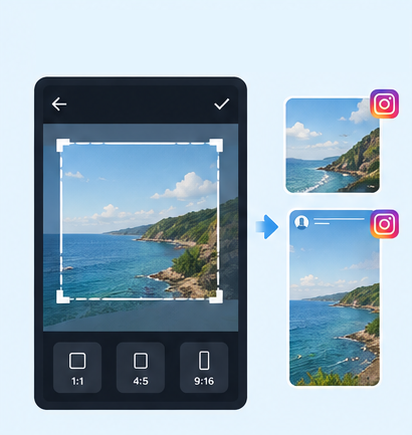
IG 投稿/ストーリー

Threads投稿画像

Shopeeメイン/商品画像

証明写真(2インチ)

パスポート写真

履歴書用写真

IG 9分割グリッド

マルチプラットフォームリサイズ

YouTubeサムネイル・バナーリサイズ
Facebook投稿サイズ編集

LinkedInプロフィール・バナーリサイズ

Amazon商品画像リサイズ

Shopify商品画像リサイズ

Etsy画像編集

eBay商品画像リサイズ

楽天商品画像サイズ調整

メルカリ商品写真サイズ調整

画像圧縮
画像形式変換

画像透かし

画像に余白を追加
画像コラージュ

画像モザイク

顔ぼかし

ナンバープレートぼかし
画像は完成しているのに、LINEリッチメニューサイズが合わない。そんなときはGenApeの無料ツールに画像をアップロードするだけ。大サイズ・小サイズを選び、表示位置やグリッドを確認してダウンロードできます。デザインソフトで画像を作り直す必要はありません。

すでに画像がある場合は、LINEリッチメニューテンプレートを探して一から作り直す必要はありません。GenApeのAIツールなら、サイズ調整・トリミング・ダウンロードを1つのツールで完結できます。
幅や高さを入力したり、比率を計算したりする必要はありません。大サイズまたは小サイズを選ぶだけで、2500×1686 pxまたは2500×843 pxを自動で適用し、LINE公式アカウントで使える画像に調整できます。
サイズを適用した後も、画像の拡大・縮小や位置移動が可能です。人物、商品、ロゴ、テキストの見える範囲を調整し、大切な要素がトリミングで切れないように整えられます。
グリッド表示をオンにすると、LINEリッチメニューのレイアウトに合わせた分割位置を確認できます。テキスト、アイコン、メインビジュアルの位置を見ながら調整できます。
LINEリッチメニュー画像のトリミングが完了したら、PNGまたはJPG形式でダウンロードできます。別途変換する必要はなく、そのままLINE公式アカウントの設定に使用できます。
用途に合わせて、高・標準・低から出力品質を選択できます。画質とファイルサイズのバランスを調整したうえで、PNGまたはJPG形式で書き出せます。
※サイズ換算について:2500 pxは3等分すると整数にならないため、3列レイアウトでは833/834/833 pxのように約1 pxの差が生じます。実際の設定では、LINE公式アカウント管理画面に表示されるレイアウトの区切り線を基準にしてください。
| LINEリッチメニュー | 推奨サイズ | おすすめ用途 |
|---|---|---|
| 大サイズ | 2500×1686 px | 複数の導線、商品カテゴリー、会員サービス |
| 小サイズ | 2500×843 px | 主要機能、キャンペーン導線、シンプルなメニュー |


新しいキャンバスを作ったり、サイズを手入力したりする必要はありません。画像を用意したら、アップロード・サイズ選択・ダウンロードの3ステップで、LINE公式アカウントに合うリッチメニュー画像を作成できます。
LINEリッチメニューに使いたい画像をアップロードします。ブランドのメインビジュアル、キャンペーンバナー、商品画像、既存のデザインデータなどを利用できます。
使用するLINEリッチメニューに合わせて、大サイズ2500×1686 pxまたは小サイズ2500×843 pxを選択します。サイズ適用後も、画像の拡大・縮小・位置移動ができ、グリッド表示でレイアウトを確認できます。
トリミング範囲を確認したら、PNGまたはJPG形式と出力品質を選択し、完成したLINEリッチメニュー画像をダウンロードします。
まだ使える画像がない場合も、別のサイトで素材を探す必要はありません。GenApeのAIツールを使えば、画像作成からサイズ調整までまとめて進められます。
LINEリッチメニューは、ブランドやサービスに合わせて複数の導線を配置できます。商品カテゴリー、予約、会員サービスなどをトーク画面下部にまとめ、用意した画像をGenApeで適切なLINEリッチメニューサイズに調整できます。

商品カテゴリー、新商品キャンペーン、会員ページ、特典情報、公式サイトなどをLINE公式アカウントのリッチメニューにまとめれば、ユーザーが過去のメッセージを探さなくても目的のページへ移動できます。

レストラン、カフェ、予約制店舗では、メニュー、オンライン予約、店舗情報、デリバリー、最新キャンペーンなどを配置し、よく使う機能をトーク画面下部にまとめられます。

美容室、ヘアサロン、ネイル、フォトグラファーなどの個人サービスでは、予約、サービス内容、ポートフォリオ、料金、問い合わせ先などをリッチメニューにまとめられます。

LINE OA、LIFFなどLINE関連サービスを開発する場合は、機能ごとにインターフェース画像を用意し、GenApeで大サイズまたは小サイズのLINEリッチメニュー画像に調整してから、タップエリアやアクションを設定できます。
大サイズのLINEリッチメニューは2500×1686 px、小サイズは2500×843 pxで、高さが異なります。先にサイズとボタンレイアウトを決めてから画像を配置すると、大きな修正を減らせます。
見出し、ロゴ、ボタンテキスト、重要な被写体には適度な余白を確保しましょう。レイアウトの区切り線上に配置すると、実際の表示で読みにくくなったり、ボタン位置が分かりにくくなったりする場合があります。
GenApeでできるのは、LINEリッチメニュー画像のサイズ調整とトリミングです。画像をダウンロードした後は、LINE公式アカウント管理画面で対応するレイアウトを選び、各エリアにURL、テキストなどのアクションを設定してください。
ボタンサイズは、大サイズ・小サイズと選択するレイアウトによって異なります。たとえば、大サイズ4分割は1エリア1250×843 px、小サイズ2分割も1エリア1250×843 pxです。3等分の場合は1エリア約833×843 pxです。実際に作成する際は、LINE公式アカウント管理画面の区切り位置に合わせてテキストやアイコンを配置してください。
はい。商品画像、キャンペーンバナー、ブランドビジュアル、既存のデザインデータがあれば、そのままGenApeにアップロードできます。大サイズ2500×1686 pxまたは小サイズ2500×843 pxを選び、トリミング位置を調整すれば、一から画像を作り直す必要はありません。
はい。すでに画像がある場合は、LINEリッチメニューテンプレートを別途探す必要はありません。既存の画像をアップロードし、必要な公式サイズを適用して、レイアウトに合わせて位置を調整すればトリミングできます。
GenApeでは、トリミングしたLINEリッチメニュー画像をPNGまたはJPG形式でダウンロードできます。用途に合わせて出力品質も選択でき、そのままLINE公式アカウントへのアップロードに使用できます。
画像をダウンロードしたら、LINE公式アカウント管理画面でリッチメニューを作成し、対応するレイアウトを選択して画像をアップロードします。その後、各エリアにURL、テキストなどのアクションを設定します。GenApeは画像サイズ調整とトリミングを行うツールで、実際の公開はLINE公式アカウント管理画面で行います。
いいえ。GenApeは第三者が提供するオンライン画像ツールです。LINE公式アカウントのリッチメニューに適したサイズへ画像を調整・トリミングするためのツールで、LINE公式アカウントの作成、ボタン設定、公開はLINEが提供する管理画面で行う必要があります。
はい。GenApeのLINEリッチメニュートリミングツールは無料で利用できます。画像をアップロードし、大サイズまたは小サイズを選択して、トリミング位置を調整したうえでダウンロードできます。
スマートカスタマーサポートエイプ

こんにちは!私はエイプで、すべての質問にお答えします。
どういったお手伝いが必要ですか?

