ログイン不要で無料画像結合
ツールを開けばすぐに画像をアップロードでき、アカウント登録やログインは不要です。画像をまとめたり、簡単な写真コラージュを作ったりしたいときも、追加ソフトなしでオンライン上ですぐに完成できます。
2〜4枚の画像を1枚に結合。横並び・縦並び・2x2に対応しています
画像の読み込みとコラージュ設定
クリックまたはドラッグして画像を追加
クリックまたはドラッグして画像を追加
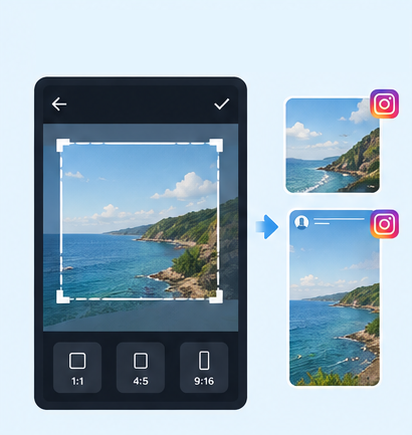
IG 投稿/ストーリー

Threads投稿画像

Shopeeメイン/商品画像

証明写真(2インチ)

パスポート写真

履歴書用写真

IG 9分割グリッド

マルチプラットフォームリサイズ
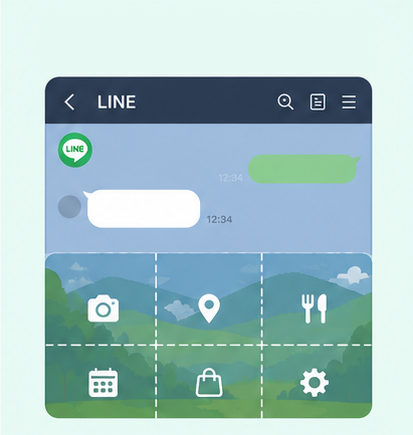
LINEリッチメニュー

YouTubeサムネイル・バナーリサイズ

Facebook投稿サイズ編集

LinkedInプロフィール・バナーリサイズ

Amazon商品画像リサイズ

Shopify商品画像リサイズ

Etsy画像編集

eBay商品画像リサイズ

楽天商品画像サイズ調整

メルカリ商品写真サイズ調整

画像圧縮
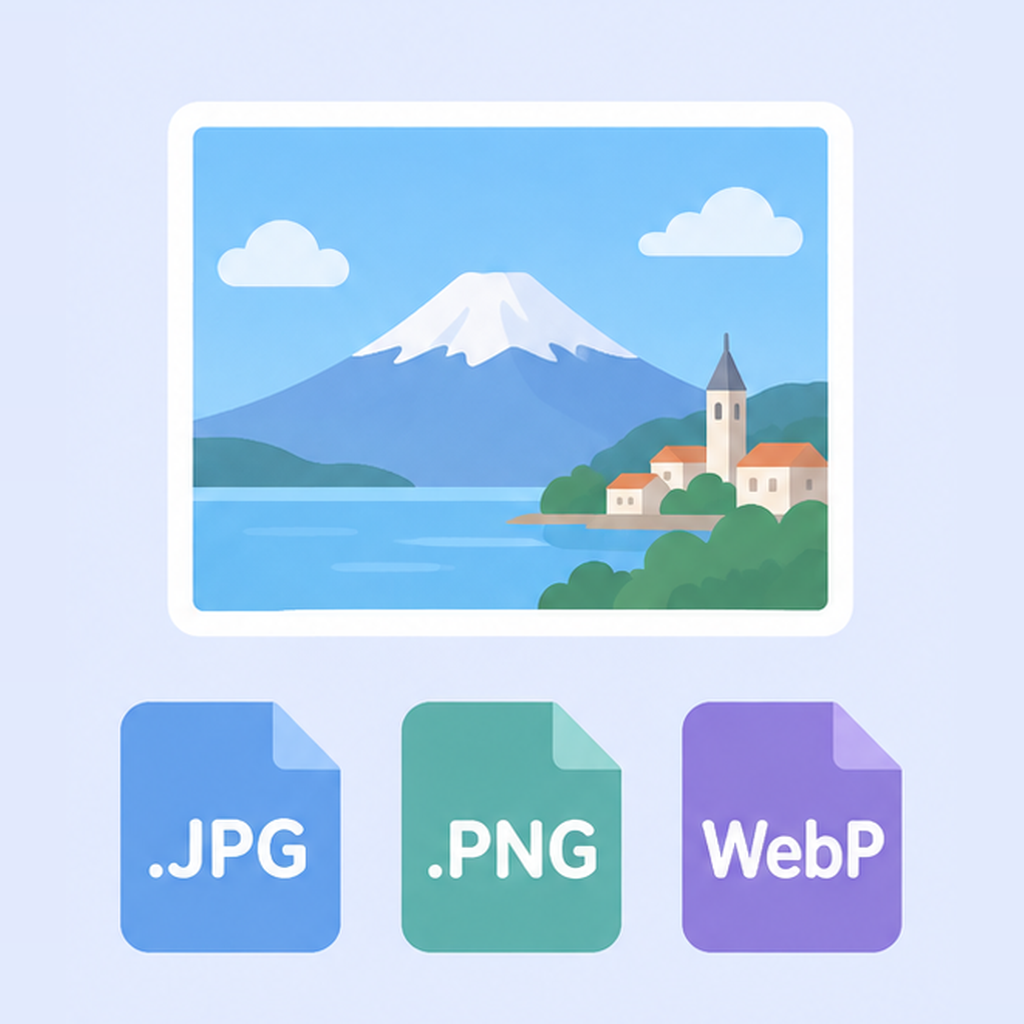
画像形式変換

画像透かし

画像に余白を追加

画像モザイク

顔ぼかし

ナンバープレートぼかし
GenApeの画像結合無料ツールなら、2~4枚の画像をアップロードして、横並び・縦並び・2×2の写真コラージュをすぐに作成できます。画像間の余白や背景色を自由に調整でき、画質を選んでPNG、JPG、WebP形式でダウンロードできます。ソフトのインストールやログインは不要です。
GenApeの画像結合AIツールなら、写真をアップロードして並べ方を調整し、出力設定を選ぶだけで完成します。ソフトのダウンロードやアカウント登録も必要ありません。
結合したい2~4枚の画像を選んでアップロードしてください。2枚・3枚・4枚のレイアウトに対応し、比較写真、連続写真、商品画像、SNS投稿用の素材整理にも便利です。
写真の内容に合わせて横並び、縦並び、または2×2の配置を選択できます。画像間の余白や背景色も調整でき、写真コラージュの見た目を用途に合わせて整えられます。
画像結合が完了したら、出力画質とPNG、JPG、WebP形式を選んでそのままダウンロードできます。SNS投稿、Webサイト、画像保存など用途に合わせて設定できます。
GenApeなら、画像のアップロード、配置、調整、ダウンロードまで、よく使う画像結合機能を1つのページで完結できます。SNS投稿、比較画像、連続写真、シンプルなレイアウト作成に便利です。
ツールを開けばすぐに画像をアップロードでき、アカウント登録やログインは不要です。画像をまとめたり、簡単な写真コラージュを作ったりしたいときも、追加ソフトなしでオンライン上ですぐに完成できます。
一度に2~4枚の写真をアップロードし、枚数に合わせてすばやく並べられます。2枚を横に並べた比較画像、3枚の連続写真、4枚をまとめたレイアウトなどを簡単に作成できます。1枚の写真にプリント写真のような余白を付けたい場合は、画像に白フチを付けるツールがおすすめです
写真の比率や用途に合わせて横並びまたは縦並びを選べます。4枚の画像は2×2で配置でき、サイズや内容が異なる写真も見やすく整理できます。
画像同士の間隔や背景色を自由に設定できます。余白を付けて写真を見やすく分けたり、画像の色調に合わせた背景を選んだりできます。さらにAI背景変更ツールと組み合わせて、背景を編集することもできます。
完成した写真コラージュは、画像の透かしなしでそのままダウンロードできます。用途に合わせて出力画質を選べるため、SNS投稿、商品紹介、比較画像、日常写真の整理にも使えます。
画像の枚数や並べ方によって、見せ方を変えられます。写真の枚数・比率・用途に合わせてレイアウトを選び、余白や背景色を調整して仕上げましょう。

2枚の写真を左右に並べれば、ビフォーアフター、商品比較、ツーショット、同じ場所の異なる写真などを見やすくまとめられます。横並びにすることで、2枚の画像を1つのレイアウトで比較しやすくなります。

3枚の写真は縦に並べることで、連続したセルフィー、旅行記録、フィルム風の写真セットに仕上げられます。同じテーマの写真を順番に配置すると、自然な流れが生まれ、ストーリー性も出しやすくなります。

4枚の写真は2×2に並べることで、ミーム画像、商品紹介、イベント記録、広告素材などを見やすくまとめられます。4分割レイアウトなら情報量を増やしながら、すっきりした構成を保てます。必要に応じてAI画質補正を使い、画像品質を整えることもできます。

画像の並べ方だけでなく、写真同士の余白や背景色も調整できます。白い余白でシンプルに仕上げたり、写真の色合いに近い背景を選んだりすることで、全体に統一感を出せます。
はい。GenApeの画像結合ツールは無料で利用できます。写真をアップロードして、配置、余白、背景色を調整し、そのままダウンロードできます。基本的な画像結合機能を使うための追加料金は必要ありません。
必要ありません。GenApeの画像結合ツールを開くだけですぐに利用でき、アカウント作成やログインは不要です。画像をすぐにつなげたいときや、簡単な写真コラージュを作りたいときにも便利です。
一度に2~4枚の写真をアップロードできます。画像の枚数に合わせて横並び、縦並び、2×2を選び、2枚の比較画像、3枚の連続写真、4分割画像などを作成できます。
はい。スマートフォンのブラウザからGenApeを開き、端末内の写真をアップロードして画像を結合できます。専用アプリのインストールは不要で、完成後はそのまま端末にダウンロードできます。
GenApeでは複数の出力画質から選択でき、共有や保存の用途に合わせて調整できます。画像の細部をできるだけ残したい場合は、高い画質を選んでからダウンロードしてください。
現在はPNG、JPG、WebPの3形式に対応しています。用途に合わせて選択でき、たとえば日常写真やSNS用画像にはJPG、Webサイト用画像にはWebPが便利です。
いいえ。GenApeの画像結合ツールでは、アップロードした写真をブラウザ内で直接処理するため、画像がGenApeのサーバーへアップロードされたり保存されたりすることはありません。結合後はそのまま完成画像をダウンロードでき、写真のプライバシーにも配慮して利用できます。
画像結合ツールでは、写真の配置、余白、背景色、画質、保存形式を調整できます。背景を削除したい場合や画像素材をさらに加工したい場合、Instagram投稿サイズに変更したい場合は、結合した画像をダウンロードしてからGenApeのほかの画像ツールで編集できます。
スマートカスタマーサポートエイプ

こんにちは!私はエイプで、すべての質問にお答えします。
どういったお手伝いが必要ですか?
