HEIC
JPG、PNG、WebPに変換可能
画像の読み込みと出力形式設定
クリックまたはドラッグして画像を追加
その他の画像切り抜きツール
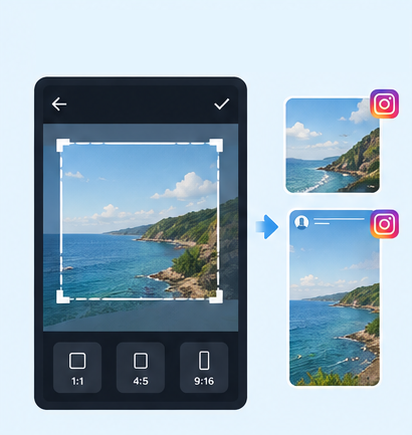
IG 投稿/ストーリー

Threads投稿画像

Shopeeメイン/商品画像

証明写真(2インチ)

パスポート写真

履歴書用写真

IG 9分割グリッド

マルチプラットフォームリサイズ
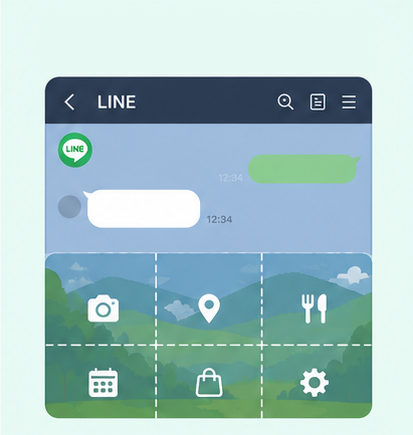
LINEリッチメニュー

YouTubeサムネイル・バナーリサイズ
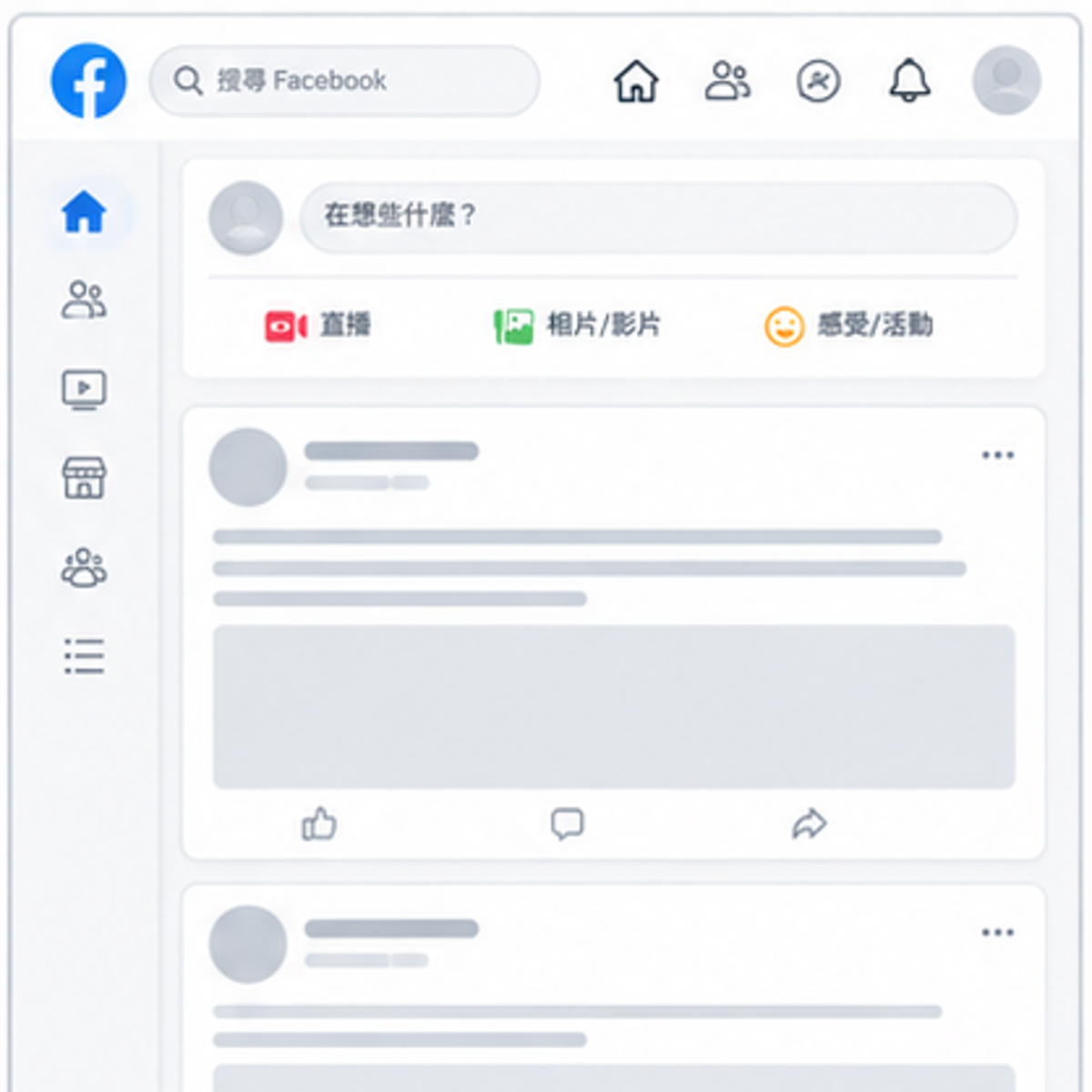
Facebook投稿サイズ編集

LinkedInプロフィール・バナーリサイズ

Amazon商品画像リサイズ

Shopify商品画像リサイズ

Etsy画像編集

eBay商品画像リサイズ

楽天商品画像サイズ調整

メルカリ商品写真サイズ調整

画像圧縮

画像透かし

画像に余白を追加

画像コラージュ

画像モザイク

顔ぼかし

ナンバープレートぼかし
GenApeの画像変換無料ツールなら、HEIC、WebP、PNG、JPG画像を、対応するJPG、PNG、WebP形式に変換できます。登録・ログイン・ソフトのインストールは不要です。画像をアップロードして出力形式を選ぶだけで、オンラインですぐに画像変換できます。
GenApeの画像変換ツールは、写真や画像ファイルの形式を手軽に変更したいときに便利です。ソフトをダウンロードしたり、事前にアカウントを作成したりする必要はありません。画像をアップロードして必要な出力形式を選ぶだけで、オンラインで画像変換できます。
画像をJPG、PNG、WebPに変換するときも、会員登録やログインは不要です。GenApeの無料画像変換機能は、AIツールを開くだけですぐに使えます。アカウント作成や初期設定の手間もかかりません。
画像変換や画像圧縮ソフトを別途インストールする必要はありません。スマホやパソコンからGenApeを開くだけで画像形式を変換できます。スマホの写真をJPGに変換したいときや、パソコン内の画像形式を変更したいときにもオンラインで操作できます。
GenApeはHEIC、WebP、PNG、JPGなどの主要な画像形式に対応し、用途に合わせてJPG、PNG、WebPに変換できます。iPhoneでよく使われるHEIC写真や、Webサイトで使われるWebP画像も、同じ画像変換ツールで形式を変更できます。
GenApeはHEIC、WebP、PNG、JPGの画像変換に対応しています。元の画像形式に応じて、JPG、PNG、WebPを出力形式として選択できます。iPhoneのHEICをJPGに変換したり、PNGをJPGに変換したり、WebPをPNGに変換したりすることもオンラインで簡単に行えます。
JPG、PNG、WebPに変換可能
JPG、PNGに変換可能
JPG、WebPに変換可能
PNG、WebPに変換可能
GenApeなら、画像変換は3ステップで完了します。画像をアップロードし、形式を選択して、変換後のファイルをダウンロードするまで、すべてオンラインで操作できます。
画像変換ツールを開き、変換したいHEIC、WebP、PNG、JPG画像をアップロードすると、出力形式を設定できます。
用途に合わせて出力形式を選択します。たとえばHEICをJPGに変換、PNGをJPGに変換、JPGをWebPに変換できます。選択できる形式は、元の画像形式に応じて表示されます。
出力形式を確認して変換を開始します。処理が完了したら、変換後の画像ファイルをダウンロードできます。別途画像変換ソフトをインストールする必要はありません。
はい。GenApeの画像変換ツールは無料で利用でき、料金の支払いやログインは必要ありません。ツールを開いて画像をアップロードし、JPG、PNG、WebPなどの対応形式を選ぶだけで画像変換できます。
スマホでGenApeの画像変換ツールを開き、写真フォルダから画像をアップロードします。出力形式にJPGを選んで変換を開始すれば完了です。オンラインで操作できるため、別途画像変換アプリをダウンロードする必要はありません。
はい。iPhoneでよく使われるHEIC写真を、GenApeでJPG、PNG、WebPに変換できます。HEICに対応していないWebサイトやシステムで写真を使いたいときは、JPGなどの対応形式に変更できます。
いいえ。GenApeでHEICをJPGに変換するときは、会員登録やログイン、追加ソフトのインストールは不要です。HEIC画像をアップロードしてJPGを選ぶだけで、オンラインで変換できます。
JPGは互換性が高く、写真によく使われます。PNGは透過背景に対応し、アイコンやデザイン素材に適しています。WebPはWeb画像によく使われ、画質とファイルサイズのバランスを取りやすい形式です。HEICはiPhoneなどのAppleデバイスで撮影した写真によく使われます。
はい。GenApeはWebPからJPG、WebPからPNGへの変換に対応しています。使用するサービスがWebPに対応していない場合は、互換性の高いJPGに変換できます。PNGが必要な場合は、出力形式としてPNGを選択できます。
画像変換後の画質は、元の画像と選択した出力形式によって変わります。たとえばJPGは非可逆圧縮を使用するため、変換後にわずかな画質の違いが生じる場合があります。画像形式ごとに画質、ファイルサイズ、適した用途が異なるため、目的に合わせて選択してください。
スマートカスタマーサポートエイプ

こんにちは!私はエイプで、すべての質問にお答えします。
どういったお手伝いが必要ですか?
