


ダウンロード不要
画像トリミング用のアプリをダウンロードする必要はありません。GenApeツールを開き、画像をアップロードするだけで編集できます。新商品の出品準備でも、既存の商品写真の調整でも、ブラウザ上でそのままサイズ設定を完了できます。


画像の読み込みとサイズ設定
クリックまたはドラッグして画像を追加
クリックまたはドラッグして画像を追加
その他の画像切り抜きツール
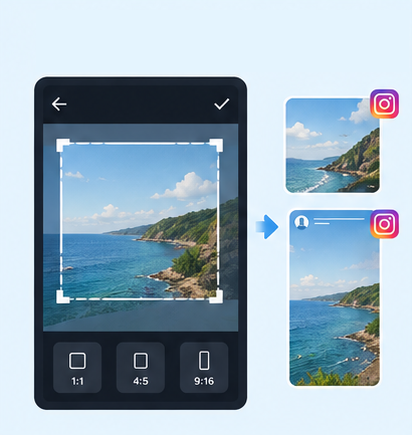
IG 投稿/ストーリー
Threads投稿画像
Shopeeメイン/商品画像

証明写真(2インチ)
パスポート写真
履歴書用写真
IG 9分割グリッド
マルチプラットフォームリサイズ
LINEリッチメニュー
YouTubeサムネイル・バナーリサイズ
Facebook投稿サイズ編集
LinkedInプロフィール・バナーリサイズ
Shopify商品画像リサイズ
Etsy画像編集
eBay商品画像リサイズ
楽天商品画像サイズ調整
メルカリ商品写真サイズ調整
画像圧縮
画像形式変換
画像透かし
画像に余白を追加
画像コラージュ

画像モザイク

顔ぼかし

ナンバープレートぼかし
Amazon画像サイズが出品規格に合わない、またはトリミング後に商品の主要部分が見切れていませんか?GenApeの無料ツールなら、ソフトのダウンロードは不要で、オンラインで商品画像のサイズと比率を調整できます。ツールには2000×2000ピクセルの1:1正方形プリセットがあり、JPG、PNG、WebP形式に対応しているため、Amazonのメイン画像とサブ画像のサイズ調整をすばやく行えます。
Amazonには、画像のピクセル数、ファイル形式、背景、商品の見せ方などに関する独自のプラットフォーム規定があります。メイン画像(1枚目の画像)とサブ画像では要件が異なるため、アップロード前に画像規格を確認し、サイズ不足、背景の不一致、トリミング不良による商品の見栄えへの影響を避けてください。
Amazon公式では、メイン画像に固定のアスペクト比を義務付けていません。画像の長辺は最低500ピクセル必要で、拡大表示機能に対応するため1000ピクセル以上を推奨します。商品画像の表示比率を統一したい場合は、2000×2000ピクセルなど、一般的な1:1正方形サイズを選ぶとよいでしょう。
| 画像規格 | Amazon画像要件 |
|---|---|
| 最小画像サイズ | 長辺は最低500ピクセル |
| 拡大表示サイズ | 長辺は最低1000ピクセル、1600ピクセル以上を推奨 |
| 最大画像サイズ | 長辺は10000ピクセルを超えないこと |
| 推奨画像比率 | 1:1正方形、必須ではない |
| よく使われる商品画像サイズ | 1600×1600、2000×2000ピクセル |
| 画像形式 | JPG、PNGなど、JPG推奨 |
メイン画像とは、商品ページで最初に表示される画像で、検索結果で消費者が最初に目にする商品写真でもあります。主に商品の外観を明確に伝えるために使用されます。
サブ画像では、生活シーンの背景、別の撮影アングル、商品ディテールのクローズアップを使用できます。消費者が商品の特徴をより詳しく理解できるようにするもので、純白背景である必要はありません。
原則として、メイン画像は純白背景を使用する必要があります。グレー、オフホワイト、その他の背景色は使用できません。元の写真が白背景でない場合は、まずAI背景変更ツールで背景を純白に置き換え、その後に商品画像トリミングツールで調整できます。
商品本体はメイン画像の少なくとも85%の範囲を占め、実際に販売する商品を完全に表示する必要があります。メイン画像には、販促テキスト、透かし、装飾パターン、無関係な情報を追加しないでください。審査不合格の原因になるおそれがあります。
GenApeはオンラインでAmazon商品画像のサイズを調整できる機能を提供します。複雑な画像編集ソフトを使わなくても、画像のアップロード、比率調整、形式選択が可能で、メイン画像の作成や画像サイズの統一が必要なEC出品者に適しています。
画像トリミング用のアプリをダウンロードする必要はありません。GenApeツールを開き、画像をアップロードするだけで編集できます。新商品の出品準備でも、既存の商品写真の調整でも、ブラウザ上でそのままサイズ設定を完了できます。
ツールには1:1商品画像用の2000×2000ピクセルのプリセットが内蔵されているため、縦横の長さを自分で計算する必要がありません。正方形の商品画像規格をすばやく適用できます。Amazon商品画像のサイズを統一したい出品者にとって、設定の重複作業を減らせます。
適切な商品写真がなくても問題ありません。GenApeのAI商品画像ジェネレーターで商品写真をアップロードし、説明を入力すれば、さまざまな背景やスタイルの商品シーン画像を作成できます。
例えばサブ画像を作成する場合は、まず生活シーンの写真を生成し、その後、統一された表示比率に調整できます。メイン画像として使用する場合は、生成された内容がAmazonの商品の真実性や画像背景の要件に適合するか、別途確認してください。
JPGは一般的な商品写真に適しています。PNGは画像の細部をより多く保持でき、WebPは画質とファイルサイズの両立が必要な他のWeb用途に適しています。
Amazonに画像をアップロードする場合は、プラットフォームが対応するJPGまたはPNG形式を優先し、アップロード要件を満たさない形式は避けてください。
既定の商品画像サイズに加え、ツールでは画像の拡大縮小率や出力形式の設定も提供しており、元の写真に合わせて商品の表示範囲を調整しやすくなっています。JPGまたはWebP形式を選択した場合は、インターフェースに表示される設定で出力品質を調整できます。PNGでは同じ画質圧縮設定はサポートされません。
AmazonとeBayの両方に出品している場合は、GenApeのeBay商品画像サイズ調整ツールも利用できます。各プラットフォームの画像要件に合わせて商品写真を調整し、複数のECサイトへの出品準備に役立てられます。
GenApeのAmazon商品画像トリミングツールを使えば、画像をアップロードし、サイズと形式を選択して、設定を適用してダウンロードするだけで、商品画像のトリミングが完了します。別途画像編集ソフトをインストールする必要はありません。
商品写真をアップロードするか、画像をツールにドラッグ&ドロップしてください。アップロード後、プレビューエリアで画像を確認できます。
トリミング枠の位置、比率、サイズを調整し、商品の主要部分がトリミング範囲内に完全に収まっていることを確認してください。
ダウンロード後、画像サイズ、鮮明さ、商品の表示範囲を再確認してから、Amazonの商品ページにアップロードしてください。
Amazonの商品画像はAIを使って作成できますが、画像は実際に販売する商品を正確に表示する必要があります。商品の外観や色を変えたり、実在しない付属品を追加したりすることはできません。メイン画像として使用する場合は、純白背景などの規定に従う必要があります。商品の使用シーンを見せたい場合は、AIで生成したシーン画像をサブ画像として使用できます。ただし、アップロード前に、対象のAmazonサイトと商品カテゴリの要件に適合しているか必ず確認してください。
まず元の画像の解像度を確認してください。元画像のピクセル数が不足している場合、2000×2000ピクセルに拡大しても、失われた細部は復元できません。高解像度の元画像を使用し、過度な拡大や圧縮を避けて、商品画像の鮮明さを保つことをおすすめします。
Amazonの商品画像のファイルサイズが大きすぎる場合は、まず画像のピクセル数が出品要件を満たしているか確認し、その後GenApeの画像圧縮ツールでファイルサイズを縮小できます。圧縮時は画像の鮮明さに注意し、過度な圧縮によって商品の細部がぼやけないようにしてください。
Amazonの商品ページでは、メイン画像1枚とサブ画像複数枚をアップロードできます。実際にアップロード・表示できる枚数は、サイト、商品カテゴリ、ページ設定によって異なります。メイン画像に加えて、商品の別アングル、細部のクローズアップ、使用シーンの写真も準備し、消費者が商品をより詳しく理解できるようにすることをおすすめします。
スマートカスタマーサポートエイプ

こんにちは!私はエイプで、すべての質問にお答えします。
どういったお手伝いが必要ですか?
