


画像の読み込みとサイズ設定
クリックまたはドラッグして画像を追加
クリックまたはドラッグして画像を追加
その他の画像切り抜きツール
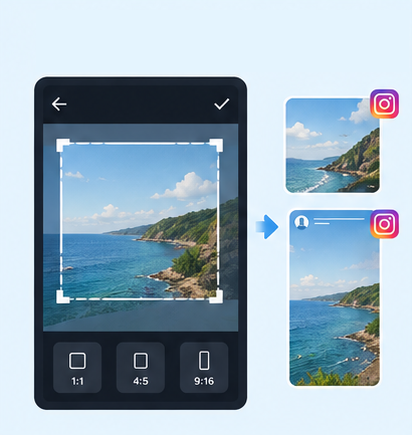
IG 投稿/ストーリー

Threads投稿画像
Shopeeメイン/商品画像

証明写真(2インチ)
パスポート写真

履歴書用写真
IG 9分割グリッド
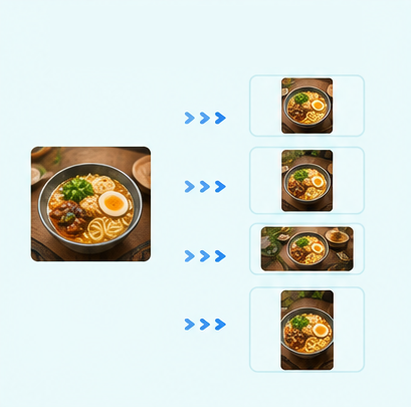
マルチプラットフォームリサイズ
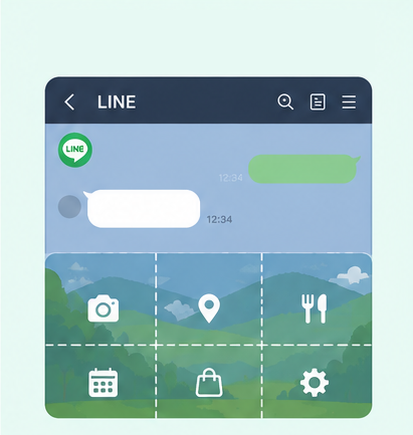
LINEリッチメニュー
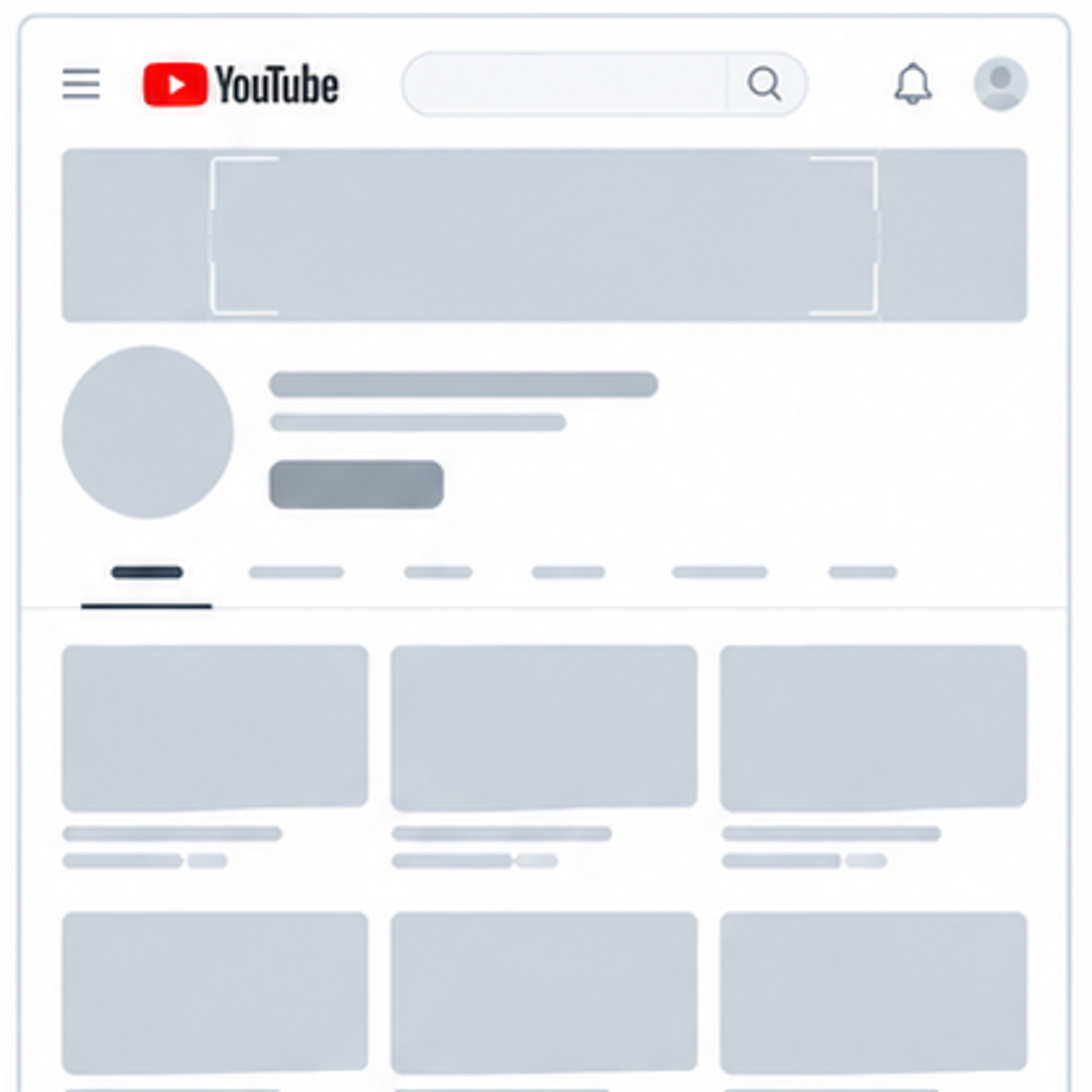
YouTubeサムネイル・バナーリサイズ
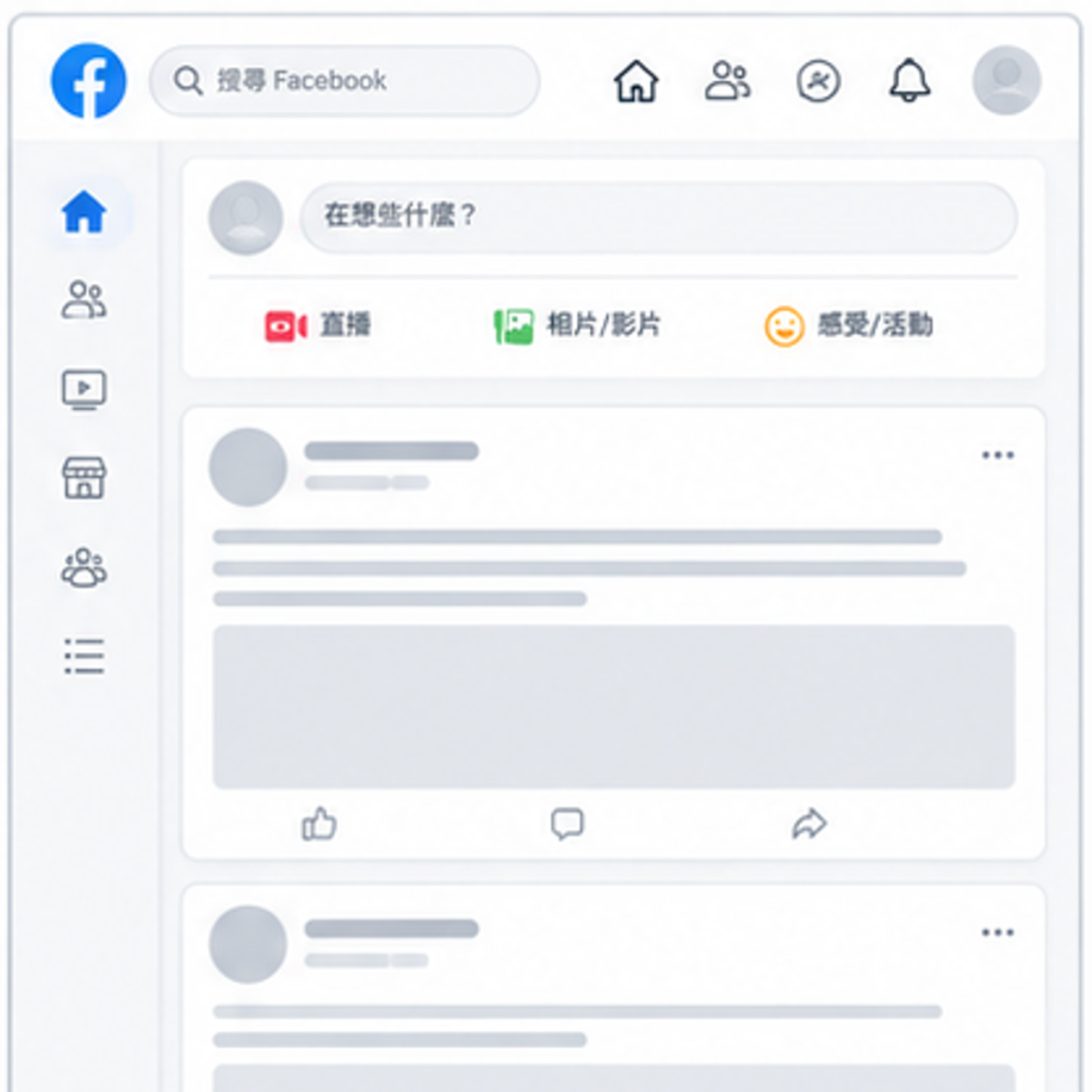
Facebook投稿サイズ編集
LinkedInプロフィール・バナーリサイズ
Amazon商品画像リサイズ
Shopify商品画像リサイズ
Etsy画像編集
eBay商品画像リサイズ
楽天商品画像サイズ調整

画像圧縮
画像形式変換
画像透かし
画像に余白を追加
画像コラージュ

画像モザイク

顔ぼかし

ナンバープレートぼかし
メルカリ画像サイズ調整ツール|出品写真を無料で1:1にトリミング
GenApeの無料メルカリ画像トリミングツールなら、AIツールの利用登録やログインは不要です。写真をアップロードして画像の解像度を選ぶだけで、商品写真をトリミングしてダウンロードできます。フィギュアや中古のデジタル機器、衣類、アニメグッズなど、さまざまな出品写真の準備に使えます。

メルカリの商品画像におすすめのサイズ
メルカリでは、商品一覧や検索結果のサムネイルに表示しやすい1:1の正方形画像が推奨されています。メルカリ日本公式の画像サイズに関する解説では、640×640ピクセルや720×720ピクセルが商品写真に適したサイズとして紹介されています。GenApeでは1080×1080ピクセルも選択でき、Amazon商品画像のサイズ調整ツールとあわせて、目的に応じたサイズの画像を用意できます。
※元の写真がぼやけている場合、1080×1080ピクセルに変更しても自動的に鮮明にはなりません。出力サイズは元画像の画質に合わせて選んでください。
メルカリの商品画像をトリミングする方法
オンラインのメルカリ画像トリミングツールなら、簡単な手順で写真を調整できます。縦長・横長どちらの写真にも対応できます。
出品する中古商品の写真をアップロード
GenApeのメルカリ商品画像ツールを開き、アップロードエリアをクリックするか、写真をドラッグ&ドロップしてください。
画像サイズと出力形式を選択
アップロード後、640×640・720×720・1080×1080ピクセルなど、1:1の正方形サイズを選べます。仕上がりを確認しながら、適切な出力形式を選んでください。
構図を確認してダウンロード
商品の写り方と画像サイズを確認し、「適用してダウンロード」をクリックすると、トリミングした商品写真を保存できます。
メルカリ商品画像ツールの活用シーン
フィギュアや中古のデジタル機器、ファッションアイテム、ブランド品、アイドルグッズなど、GenApeのメルカリ商品画像ツールで出品用の写真を整えられます。

中古おもちゃ・フィギュアの売買
トレーディングカードの表裏やフィギュア本体、箱、コレクションセットの写真も、正方形にトリミングすることで、さまざまな商品画像を整理しやすくなります。

中古家電・デジタル機器の出品
ドライヤー、カメラ、ノートパソコンなどの中古家電やデジタル機器では、楽天の商品画像と同様に、外観、付属品、細部のアップ、別角度からの実物写真が役立ちます。1:1の画像なら、伝えたい部分を見やすく収められます。

古着・ファッションアイテムの出品
服を平置きした写真、ハンガーに掛けた写真、着用イメージ、細部の写真なども、正方形の比率でそろえられます。ワンピース、ジーンズ、アウター、スニーカーなど、使わなくなった衣類の出品にも便利です。

中古ブランド品・アクセサリーの出品
バッグ全体の写真やアクセサリーのアップ、ブランドロゴ、金具、商品の細部なども、メルカリ向けの正方形画像にトリミングして整理できます。

アニメグッズの譲渡:アクスタ・缶バッジ・同人誌
キャラクターのアクリルスタンド、缶バッジ、キーホルダー、同人誌などの写真も、メルカリ商品画像ツールで1:1の正方形にトリミングできます。

K-POP・J-POPグッズ:トレカ・CD・ペンライト
K-POPアイドルのトレカ、J-POPバンドのCDアルバム、ライブのペンライトなどのグッズも、写真をトリミングして整理できます。トレカの表裏やアルバムのジャケット、ペンライト本体、特典セットの写真にも活用できます。
中古品を魅力的に見せる写真の構図のコツ
中古商品の写真が見やすいと、購入を検討している人に商品の外観や状態、付属品を伝えやすくなります。写真だけでは分からず何度も質問されることを減らすためにも、次の点を意識してみてください。
1枚目の写真には商品全体を写す
商品一覧のサムネイルでも何を出品しているか分かるよう、1枚目は商品そのものを中心に配置しましょう。1:1にトリミングしても大切な部分が切れないよう、撮影時は商品の周囲に適度な余白を残してください。
傷・タグ・付属品も分かるように撮影する
中古品の使用感や傷、タグ、付属品は、異なる角度から撮った複数の写真で見せるのがおすすめです。確認してほしい箇所が分かる構図にし、傷や汚れを不自然に隠したり、過度にトリミング・修整したりしないことで、購入後のトラブル防止につながります。
明るさと背景を整える
商品を撮影するときは、暗さや逆光、強い反射で細部が見えなくならないよう、均一な光を意識しましょう。白や薄いグレーなどのシンプルな背景は、商品を見分けやすくするのに役立ちます。実物と色が大きく変わらないよう、過度な色補正も避けてください。
実際の使用シーンも紹介する
商品を実際に使用している様子が分かる写真があると、サイズ感や用途を伝えやすくなります。自分で撮影するのが難しい場合は、AI商品画像ツールを使って使用シーンをイメージとして示す方法もあります。出品物に含まれない小物などが写っている場合は、商品説明に明記しておきましょう。
メルカリの画像サイズに関するよくある質問
メルカリ日本公式の画像サイズに関する解説では、640×640ピクセルや720×720ピクセルなど、1:1の正方形が推奨されています。商品写真をゆがめずに見せやすいサイズですが、さらに解像度の高い写真もメルカリで使用できます。
はい。長方形の写真もアップロードできますが、表示場所によっては画像の一部が見切れる場合があります。出品前にサムネイルの構図を確認し、必要に応じて1:1の正方形にトリミングすると、商品の全体像を伝えやすくなります。
日本版メルカリでは、1商品につき最大20枚の写真を登録できます。正面や背面、傷や汚れ、タグ、付属品などを複数の写真で紹介できます。
中古品は新品のように同じ商品画像を使えるとは限らず、保存状態や付属品、使用感も一点ごとに異なります。適切にトリミング・調整することで商品の実際の状態を伝えやすくなり、購入を検討する人にも内容を理解してもらいやすくなります。
トリミングは写真の表示範囲を変える操作なので、それだけで元画像の画質が必ず低下するわけではありません。ただし、解像度を下げたり、画素数の少ない写真を拡大したり、再圧縮したりすると、鮮明さに影響することがあります。十分な解像度の元写真を使うのがおすすめです。
はい。GenApeのメルカリ画像トリミングツールは無料でオンライン利用でき、ログイン・会員登録・ソフトのインストールは不要です。ページを開いて写真をアップロードし、画像サイズを選んでトリミングしたら、そのままダウンロードできます。
他人が撮影した写真や、ほかのサイトに掲載されている画像・文章を許可なく使うことは避けましょう。メーカーの公式商品画像も、自由に転載できるとは限りません。使用前に権利関係を確認するか、自分で撮影した実物写真を使い、商品の外観や傷、使用感、付属品などを正確に伝えることをおすすめします。

