IG 9分割グリッド
1枚の写真を自動で9分割し、統一感のあるプロフィールグリッドを作成
画像の読み込みとサイズ設定
クリックまたはドラッグして画像を追加
その他の画像切り抜きツール
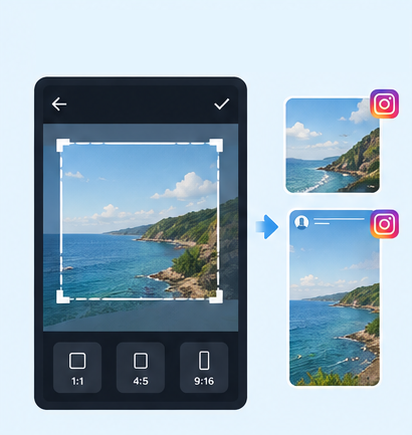
IG 投稿/ストーリー

Threads投稿画像

Shopeeメイン/商品画像

証明写真(2インチ)

パスポート写真

履歴書用写真

マルチプラットフォームリサイズ
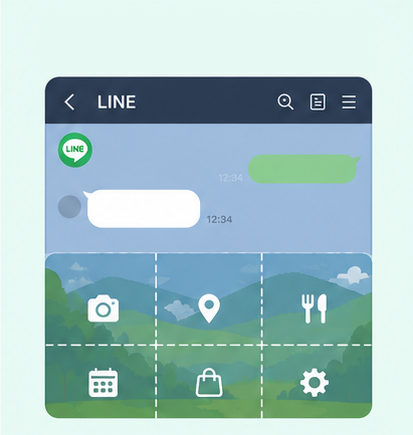
LINEリッチメニュー

YouTubeサムネイル・バナーリサイズ

Facebook投稿サイズ編集

LinkedInプロフィール・バナーリサイズ

Amazon商品画像リサイズ

Shopify商品画像リサイズ

Etsy画像編集

eBay商品画像リサイズ

楽天商品画像サイズ調整

メルカリ商品写真サイズ調整

画像圧縮
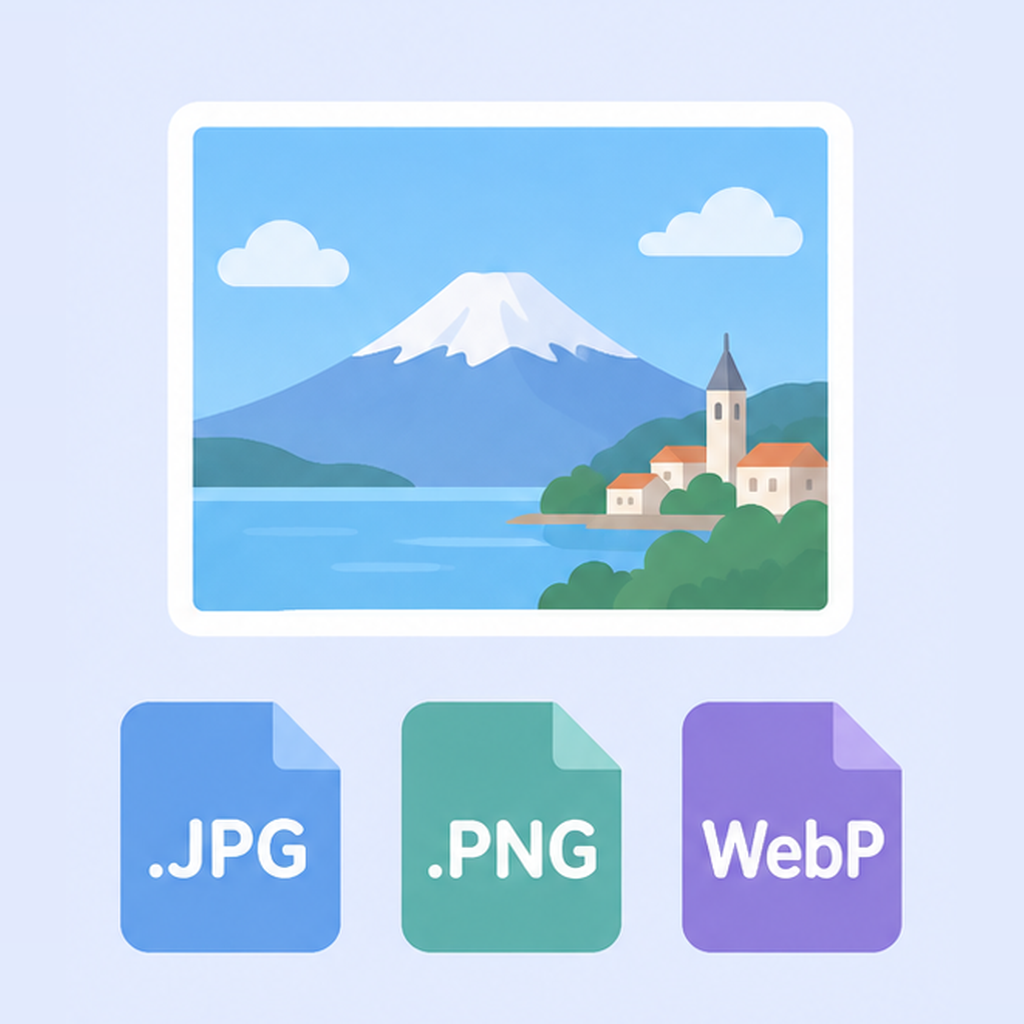
画像形式変換

画像透かし

画像に余白を追加
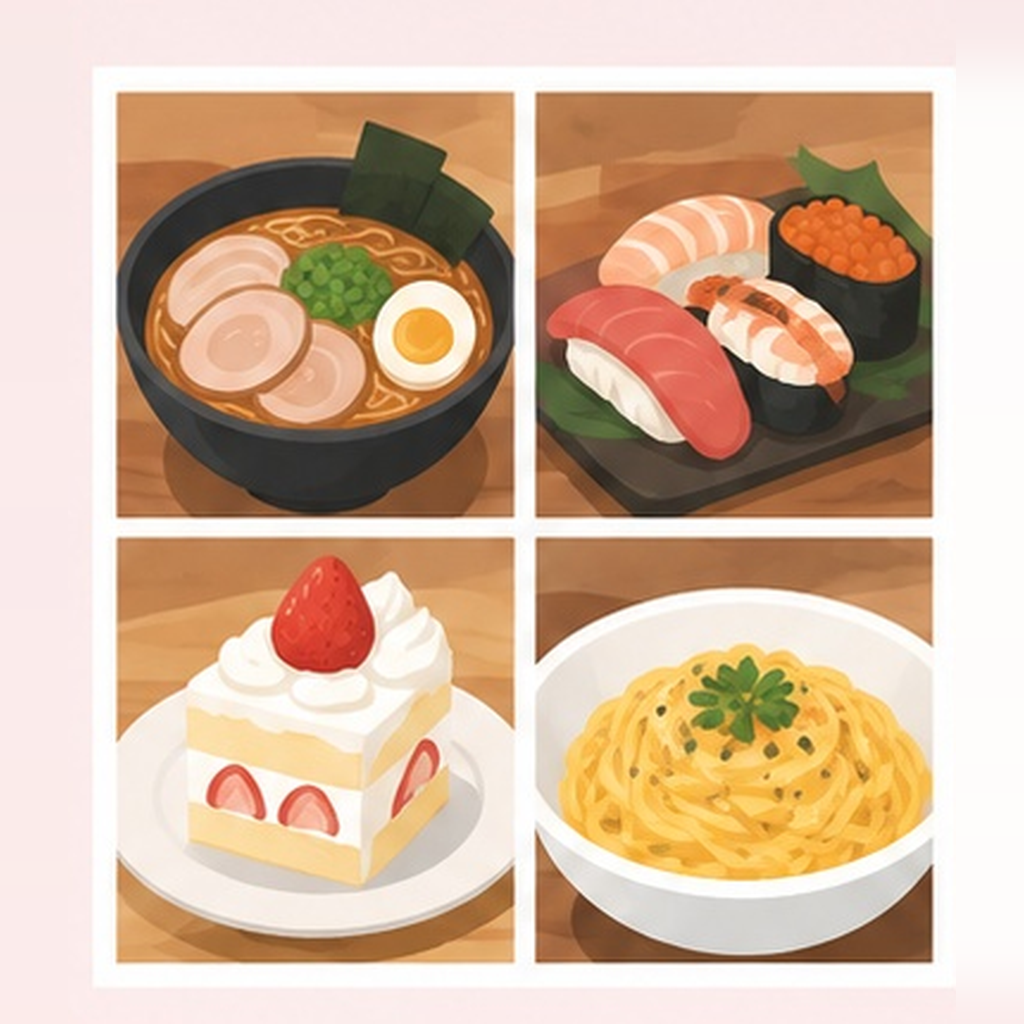
画像コラージュ

画像モザイク

顔ぼかし

ナンバープレートぼかし
画像分割ツール|写真を9分割してインスタのグリッド投稿を作成
1枚の画像を9枚に分割して、インスタのグリッド投稿を作りたいときは、GenApeの無料ツールを使えば、写真を3×3の9分割画像にできます。正方形または縦長レイアウトを選択でき、インストールや会員登録も不要。画像をオンラインで分割したら、そのまま無料でダウンロードできます。

インスタのグリッド投稿とは?
インスタのグリッド投稿とは、1枚の画像を3×3の9枚に分割し、順番に投稿することで、プロフィール画面上に1つの大きなビジュアルを作る投稿方法です。ブランドキャンペーン、新商品の告知、作品紹介、プロフィールのブランディングなどに活用できます。画像分割ツールを使えば、手作業で画像を切り分ける手間を減らしながら、全体のインスタ投稿サイズとレイアウトを整えやすくなります。
3ステップで画像をオンライン分割
画像編集ソフトを別途インストールする必要はありません。画像をアップロードし、レイアウトを選んで分割するだけで、GenApeのAIツールが1枚の写真をインスタ用の9分割画像にできます。
画像をアップロード
インスタのグリッド投稿に使いたい写真をアップロードすると、すぐに画像分割を始められます。表示範囲を調整しやすいよう、画質がよく、構図に余裕のある画像がおすすめです。
レイアウトを選んで画像比率を調整
作りたいインスタの見た目に合わせて、正方形または縦長のグリッドレイアウトを選択し、画像の位置や比率を調整してください。
画像を9分割して無料ダウンロード
レイアウトを確認したら、1クリックで写真を3×3の9枚に分割できます。インスタ用の9分割画像を作成したら、そのまま無料でダウンロードできます。
インスタの9分割・グリッド投稿におすすめのシーン
インスタの9分割は、プロフィールのビジュアルを強調したいときや、1つのテーマを大きく見せたいとき、複数の投稿で情報をまとめて伝えたいときに向いています。

キャンペーンや新商品の告知
キャンペーンのメインビジュアル、新商品のイメージ写真、期間限定のクリエイティブを9分割すると、プロフィール上で重要な情報を大きく見せられます。新商品発売、期間限定キャンペーン、ブランドからの重要なお知らせなどに適しています。

インスタのブランドビジュアル
ロゴ、ブランドメッセージ、キービジュアル、キャンペーン素材などをインスタのグリッド投稿にすると、複数の投稿を1つの統一されたブランドビジュアルとして見せられます。

ポートフォリオやパーソナルブランド
デザイナー、フォトグラファー、クリエイター、個人で情報発信している人は、代表作品やメインビジュアルを9分割して投稿することで、作品のテイストや自分らしい世界観をまとめて見せられます。

店舗・企業のSNSアカウント
飲食店、小売店、スタジオ、スタートアップ、企業アカウントでも、店舗イメージ、サービス、商品シリーズ、企業イベントなどを画像分割して見せることで、インスタのプロフィールにテーマ性と統一感を持たせられます。
インスタの9分割を作る前に確認したいポイント
インスタ用の画像を9分割する前に、元画像の構図と投稿順を確認しておきましょう。分割後に文字が読みにくくなったり、重要なビジュアルが途中で切れたりするのを防げます。
重要な文字は分割線を避ける
見出し、ロゴ、価格、キャンペーン情報などは、できるだけグリッド線をまたがない位置に配置しましょう。9枚に分割したときも内容が伝わりやすくなります。
人物や商品の位置を確認する
顔や商品などのメイン要素が画像の境界線に重ならないようにすると、9枚を並べたときに不自然に切れて見えるのを防げます。
先に画像比率を決める
正方形または縦長のグリッドを選んでから画像位置を調整すると、分割後に重要な部分が表示範囲から外れるのを防ぎやすくなります。
画像の端に余白を残す
人物や商品などのメイン要素を画像の端に寄せすぎないことで、表示方法が変わった場合にも重要な部分が切れにくくなります。
投稿前に9枚の順番を確認する
グリッド投稿は、画像を正しい順番で投稿する必要があります。ダウンロード後に並び順を確認してから、順番にインスタへ投稿してください。
インスタ9分割・画像分割のよくある質問
1:1は正方形を基準にした構図に向いています。4:5は縦方向の表示範囲を広く取れるため、人物、商品、縦長のメインビジュアルに適しています。どちらも3×3の9分割に対応しているため、元画像の構図や見せたいイメージに合わせて選べます。
必要ありません。GenApeの画像分割ツールに写真をアップロードし、レイアウトと画像位置を調整すれば、自動で9枚に分割できます。1枚ずつ分割位置を計算する必要はありません。
GenApeでは現在、1:1の正方形と4:5の縦長の2種類の9分割レイアウトを利用できます。作りたい投稿のイメージに合わせて選択してください。
なお、現在のインスタのプロフィールグリッドは3:4の縦長比率でプレビューされるため、実際に投稿したあと、プロフィール上で見える範囲が元画像と少し異なる場合があります。
ブランドのキービジュアル、イベントポスター、新商品のイメージ写真、ポートフォリオ、個人作品などに向いています。画質がよく、テーマがはっきりした画像を使い、人物、商品、重要な文字がグリッド線の境界に重ならないようにするのがおすすめです。
可能ですが、見出し、ロゴ、価格、重要な情報は、できるだけ分割線をまたがない配置がおすすめです。9枚をプロフィール上で並べると1つの画像になりますが、それぞれの投稿が単独で表示されることもあるため、重要な文字は1枚の中で読める状態にしておくと安心です。
インスタのグリッド投稿は、1枚の画像を9枚に分割し、プロフィール画面で1つの大きなビジュアルとして見せる方法です。
通常のインスタ投稿デザインには、1投稿ごとの構図、色、フォント、プロフィール全体のデザインなど、より幅広い要素が含まれます。9分割のグリッド投稿は、その中の1つのレイアウト方法です。
現在、GenApeの画像分割ツールは3×3の9分割に対応しており、3分割と6分割には対応していません。インスタのグリッド投稿を作る場合は、正方形または縦長レイアウトを選んで画像を9分割できます。

