IG 投稿/ストーリー
IGの投稿・ストーリー・リールに素早くリサイズ
画像の読み込みとサイズ設定
クリックまたはドラッグして画像を追加
その他の画像切り抜きツール

Threads投稿画像

Shopeeメイン/商品画像

証明写真(2インチ)

パスポート写真

履歴書用写真

IG 9分割グリッド

マルチプラットフォームリサイズ
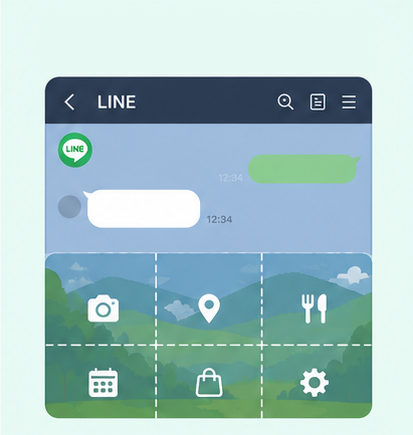
LINEリッチメニュー

YouTubeサムネイル・バナーリサイズ

Facebook投稿サイズ編集

LinkedInプロフィール・バナーリサイズ

Amazon商品画像リサイズ

Shopify商品画像リサイズ

Etsy画像編集

eBay商品画像リサイズ

楽天商品画像サイズ調整

メルカリ商品写真サイズ調整

画像圧縮
画像形式変換

画像透かし

画像に余白を追加
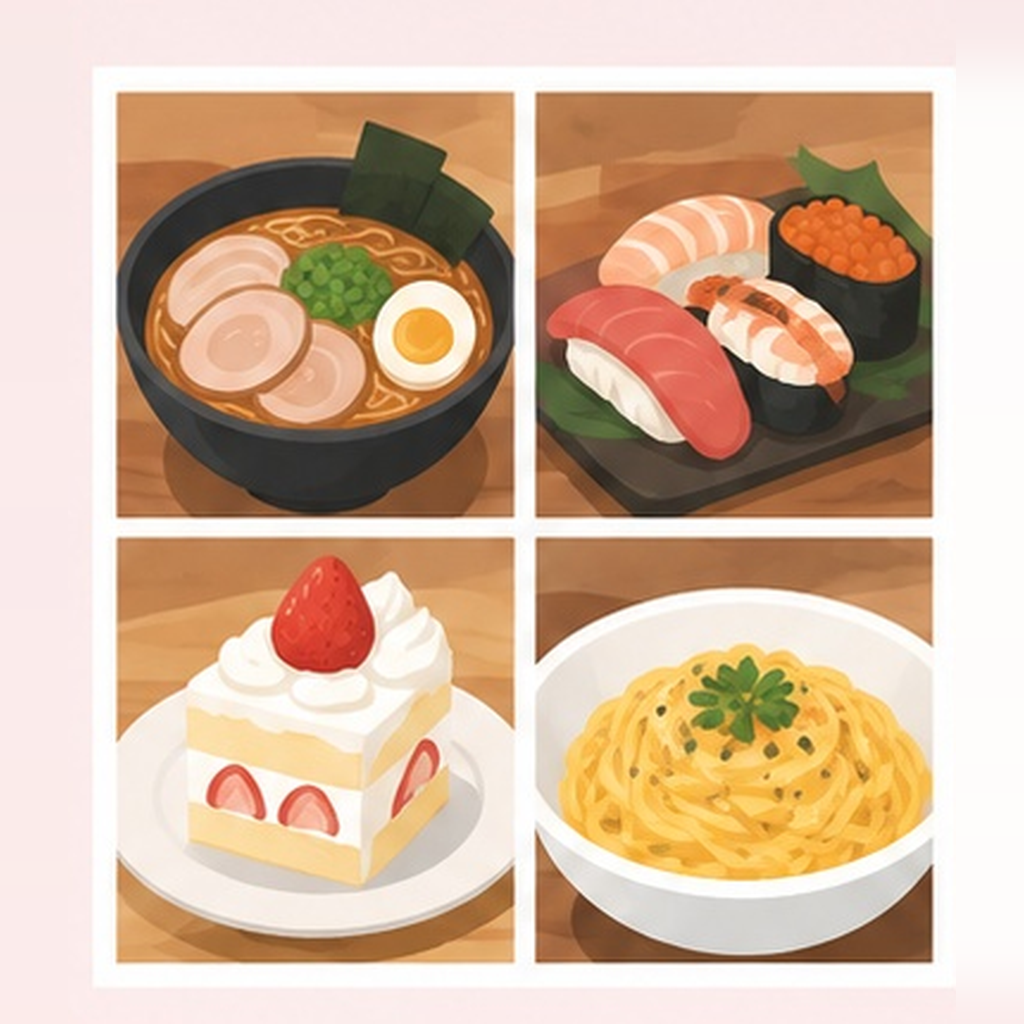
画像コラージュ

画像モザイク

顔ぼかし

ナンバープレートぼかし
無料のインスタ画像サイズ変更ツール|投稿・ストーリーズ・リールを簡単トリミング
写真のサイズがインスタに合わず、大事な部分が切れてしまうのが気になることはありませんか?GenApeの無料ツールなら、画像をアップロードして投稿・ストーリーズ・リールの形式を選ぶだけ。トリミング範囲をプレビューしながら位置や大きさを調整できます。ログイン不要で、サイズを手入力する必要もなく、完成した画像はPNGまたはJPGでダウンロードできます。
インスタ画像のサイズ調整は自分で計算しなくてOK
インスタ投稿のサイズを毎回調べたり、画像比率を計算したりする必要はありません。GenApeにはInstagramでよく使われる画像サイズが用意されているため、写真をアップロードして形式を選ぶだけで、AIツールが投稿・ストーリーズ・リール用にすばやくトリミングします。
インスタの定番画像サイズを選んでそのままトリミング
投稿・ストーリーズ・リールでよく使われるサイズに対応し、縦長・正方形・横長・9:16などの形式を切り替えられます。さらにInstagramグリッド分割ツールもあわせて利用できます。サイズを選んだ後は、幅や高さを入力せずに画像の位置や拡大・縮小を調整できます。
ログイン不要でInstagram画像のサイズを変更
インスタ写真のサイズをすぐに合わせたいときも、アカウント登録やログインは不要です。画像をアップロードし、Instagram用のサイズを選んでトリミング範囲を調整するだけで完了します。急ぎでSNS素材を用意したいときはもちろんSNS投稿サイズツールを使えば、複数のSNS向け画像も調整できます。
PNG・JPGを無料でダウンロード
インスタ画像のサイズ変更が終わったら、PNGまたはJPGを選んで無料でダウンロードできます。投稿画像、ストーリーズ素材、リールのカバー画像まで、トリミング後すぐに使用できます。Threads画像サイズ変更ツールもあわせて使えば、複数のSNS向け素材をよりスムーズに準備できます。
3ステップでインスタ写真のサイズを合わせる
デザインソフトを開いたり、画像の幅や高さを手入力したりする必要はありません。GenApeに写真をアップロードし、インスタ用の画像サイズを選んでトリミング範囲を調整したら、完成した画像をダウンロードするだけです。
画像をアップロード
サイズを変更したい写真を選んでツールにアップロードすると、すぐにトリミングを始められます。商品写真、人物写真、イベント画像、日常の写真など、さまざまな画像に利用できます。
インスタ画像のサイズを選択
投稿・ストーリーズ・リールなど、掲載場所に合ったサイズを選び、画像の拡大・縮小や位置を調整します。トリミング範囲は画面上ですぐに確認できるため、人物・商品・文字が切れていないかチェックできます。
トリミングを確認して無料ダウンロード
画像の構図とトリミング範囲を確認したら、PNGまたはJPG形式で無料ダウンロードできます。サイズ変更した画像を保存して、そのままInstagramの投稿・ストーリーズ・リールに使用できます。
インスタ投稿・ストーリーズ・リールの各サイズに対応
Instagramでは掲載場所によって適した画像比率が異なります。GenApeにはよく使われるインスタ画像サイズが用意されているため、比率を調べたり幅と高さを入力したりせず、形式を選んですぐにトリミングできます。
| Instagramでの用途 | 比率 | サイズ |
|---|---|---|
| 縦長投稿 | 4:5 | 1080 × 1350 px |
| 3:4投稿 | 3:4 | 1080 × 1440 px |
| 正方形投稿 | 1:1 | 1080 × 1080 px |
| 横長投稿 | 1.91:1 | 1080 × 566 px |
| Instagramストーリーズ | 9:16 | 1080 × 1920 px |
| Instagramリール | 9:16 | 1080 × 1920 px |
1枚の写真をさまざまなインスタサイズに変更
同じ画像でも、投稿する場所によって投稿・ストーリーズ・リールなど異なるサイズが必要になります。GenApeなら形式を切り替えながらプレビューでき、用途に合わせて画像比率やトリミング位置を調整できます。

EC商品写真
商品写真が正方形・横長・その他の比率でも、インスタ投稿に合うサイズへ変更できます。商品の位置を調整すれば、新商品の紹介、キャンペーン投稿、商品紹介画像などをすばやく準備できます。

SNS担当者
同じキャンペーンやブランド素材を、Instagramの複数の掲載形式で使うことも少なくありません。投稿・ストーリーズ・リールのサイズを切り替えてトリミング結果を確認できるため、同じ画像を何度も編集する手間を減らせます。

ブランド・地域店舗
新商品、店舗イベント、ブランドからのお知らせなどは、Instagramの複数の掲載形式で発信することがあります。手元の告知画像を適切なサイズに変更すれば、投稿・ストーリーズ・リール用の素材をすばやく準備できます。

一般ユーザー
Instagramにアップロードしたときに人物・ペット・風景などが切れてしまう場合は、インスタ写真サイズ変更ツールで事前にトリミング範囲を確認できます。画像の位置や大きさを調整して、大切な部分が切れるのを防ぎやすくなります。

コンテンツクリエイター
人物写真、旅行写真、日常写真は、元の比率がインスタ向けサイズと合わない場合があります。トリミングをプレビューしながら拡大・縮小を調整すれば、人物や背景の位置を整え、大切な部分を画面内に残せます。
インスタ画像サイズ変更ツール FAQ
はい。写真をアップロードし、投稿・ストーリーズ・リールの形式を選んだ後、画像の位置や拡大・縮小を調整すれば、Instagramに適したサイズにトリミングできます。
Instagramに投稿したときに人物・商品・文字などが切れてしまう場合は、GenApeでインスタ写真のトリミング範囲を事前に確認できます。画像の位置や大きさを調整し、大切な部分が画面内に収まっていることを確認してからダウンロードしてください。
はい。GenApeは9:16、1080 × 1920 pxのリール形式に対応しており、画像をリール向けの縦長サイズにトリミングできます。リールのカバー画像として使う場合は、構図や被写体の位置を調整してからダウンロードできます。
はい。GenApeのインスタ画像サイズ変更ツールはログイン不要です。画像をアップロードし、サイズを選んでトリミング結果を確認した後、PNGまたはJPGを無料でダウンロードできます。

