


Bild & Größe
Klicken oder ziehen, um ein Bild hinzuzufügen
Weitere Zuschneide-Tools
IG-Post/Story-Größe

Threads-Bildgröße

Shopee Haupt-/Produktbild

2-Zoll-Passfoto

Reisepassfoto

Bewerbungsfoto

IG Rastergenerator

Multi-Plattform-Zuschnitt
LINE Rich Menu

YouTube-Thumbnail/Banner-Größe

LinkedIn-Profil/Banner-Größe

Amazon-Produktbildgröße

Shopify-Produktbildgröße

Etsy-Bildgröße

eBay-Produktbildgröße

Rakuten-Produktbildgröße

Mercari-Produktbildgröße

Bildkomprimierung
Bildformat-Konverter

Wasserzeichen

Bildrahmen
Fotocollage

Bild-Mosaik

Gesichter weichzeichnen

Kennzeichen weichzeichnen
Facebook Bild-Zuschnitt-Tool | 2026 Neueste Cover, Posts, Bildgrößen & Multi-Bild-Layouts
Werden Ihre Facebook-Fotos ständig abgeschnitten oder unscharf angezeigt? Zu den KI-Tools von GenApe gehört ein kostenloses Tool zum Anpassen der Bildgröße für Facebook-Beiträge. Laden Sie Ihr Bild hoch und passen Sie es in der Vorschau als Titelbild für Ihre Seite oder für ein quadratisches beziehungsweise horizontales Layout an. Sie müssen sich keine Bildmaße merken: Laden Sie mit einem Klick ein PNG- oder JPG-Bild im passenden Seitenverhältnis herunter! Informieren Sie sich über die aktuellen Facebook-Bildgrößen für 2026 und vereinfachen Sie die Bildgestaltung im Marketing und Social-Media-Management.
Welche Bildgröße brauchen Facebook-Beiträge 2026? Aktuelle Seitenverhältnisse und Pixelmaße im Überblick
Die folgende Tabelle zeigt die Pixelmaße und Seitenverhältnisse für Facebook-Bilder im Überblick:
| Typ | Empfohlene Größe (Pixel) | Optimales Seitenverhältnis | Hinweise und Einsatzbereiche |
|---|---|---|---|
| Beitrag mit einem quadratischen Bild | 1200 x 1200 | 1:1 | Ein gängiges Format, das auf Smartphones und am Desktop die größte Anzeigefläche einnimmt und die höchste Interaktionsrate erzielt. |
| Standardbeitrag im Querformat | 1200 x 900 / 1200 x 675 | 4:3 / 16:9 | Geeignet für Landschaftsfotos, Fotografien im Querformat und visuelle Inhalte für breite Bildschirme. |
| Link-Vorschaubild | 1200 x 630 | 1.91:1 | Das Standardvorschaubild beim Teilen von Artikeln Ihrer Website oder externen Links auf Facebook. |
| Profilbild einer Marke | 1080 x 1080 | 1:1 | Wird bei der Anzeige kreisförmig zugeschnitten. Platzieren Sie Ihr Logo deshalb unbedingt mittig. |
| Titelbild einer Facebook-Seite | 1200 x 462 | 2.6:1 | Das Banner im oberen Bereich einer persönlichen oder geschäftlichen Facebook-Seite. |
| Titelbild einer Facebook-Gruppe | 1640 x 856 | 1.92:1 | Das eigene Banner im oberen Bereich einer Facebook-Gruppe. |
| Horizontales Layout mit zwei Bildern | 1:2 / 2:1 | 600 x 1200 / 1200 x 600 | Geeignet für besondere Social-Media-Layouts, bei denen zwei Bilder zusammengefügt werden. |
| Horizontales Layout mit drei Bildern | 600 x 600 | 1:1 | Eine häufig verwendete Bildgröße für Anzeigen mit mehreren Bildern und Collage-Beiträge. |

Die wichtigsten Facebook-Bildgrößen: Quadrat, Querformat und Link-Vorschaubild
Für alltägliche Beiträge wird am häufigsten das quadratische Format 1:1 (1200 x 1200) verwendet. Da inzwischen mehr als 80 % der Nutzer Inhalte auf dem Smartphone ansehen, nutzen quadratische Bilder den verfügbaren Platz auf Mobilgeräten optimal aus und erzielen die stärkste visuelle Wirkung. Wenn Sie einen Website-Artikel teilen, sollten Sie besonders auf die Größe des Link-Vorschaubilds (1200 x 630) achten. So verhindern Sie, dass beim automatischen Abrufen des Bildes der obere und untere Bereich abgeschnitten werden.

Facebook-Titelbilder und Banner: Zuschnitt für Seiten und Gruppen
Das Titelbild ist das Aushängeschild Ihrer Seite oder Gruppe, gehört aber auch zu den Bereichen, in denen leicht Fehler entstehen. Für Seitentitelbilder (1200 x 462) und Gruppentitelbilder (1640 x 856) gibt es zwar feste Seitenverhältnisse. Da sich die Layoutbreite auf Mobilgeräten und am Desktop jedoch unterscheidet, werden die Bildränder häufig automatisch abgeschnitten.

Facebook-Profilbild: Größe und Tipps für den kreisförmigen Zuschnitt
Für das Profilbild einer Marke oder Person empfiehlt sich ein quadratisches Bild mit 1080 x 1080 Pixeln (1:1). Beachten Sie, dass Facebook Profilbilder mit einer kreisförmigen Maske anzeigt und dadurch alle vier Ecken vollständig verdeckt. Platzieren Sie Ihr Markenlogo oder das Gesicht der Person deshalb genau in der Mitte und setzen Sie keine wichtigen Informationen in die Ecken.
Fortgeschrittene Facebook-Layouts: Anzeigen mit mehreren Bildern und nahtlose Anordnungen mit zwei oder drei Bildern
Viele Marketingkampagnen verwenden mehrere Bilder statt nur eines einzelnen Motivs, um Aufmerksamkeit zu gewinnen. Stimmen die Proportionen nicht, kann das zusammengesetzte Layout jedoch schnell unübersichtlich wirken.

Horizontales Layout mit zwei Bildern
Kombinieren Sie die Seitenverhältnisse 1:2 (600 x1200) und 2:1 (1200 x 600), um zwei Bilder im Feed perfekt symmetrisch nebeneinander oder übereinander zusammenzufügen.

Horizontales Layout mit drei Bildern
Kombinieren Sie mehrere quadratische Bilder im Format 1:1 (600 x 600), damit die einzelnen Bilder im Layout weder verzerrt noch vom System erneut zugeschnitten werden.
Titelbildgröße für Facebook-Seiten: Wo liegt der sichere Bereich auf Mobilgeräten?
Das Titelbild einer Facebook-Seite wird am Desktop mit 1200 x 462 Pixeln angezeigt. Auf Mobilgeräten werden beide Seiten automatisch nach innen zugeschnitten. Platzieren Sie wichtige Texte und Logos deshalb im zentralen sicheren Bereich (Safe Zone), damit sie nicht abgeschnitten werden. Durch die weite Verbreitung mobiler Geräte besuchen mehr als 80 % der Nutzer Facebook-Seiten auf dem Smartphone. Wenn Sie Kontaktdaten oder Ihren Markenslogan am linken oder rechten Rand des Titelbilds platzieren, werden diese auf dem Smartphone abgeschnitten und sind nicht mehr sichtbar.
Beim Aufrufen von Facebook am Computer erscheint das Titelbild als breites Banner. In der Smartphone-App schneidet das System dagegen automatisch Teile der linken und rechten Seite ab.
Bildgrößen für Facebook-Anzeigen und Tipps für Layouts mit mehreren Bildern
Bei der Schaltung von Meta-Anzeigen wirken sich das Bildlayout und der Textanteil direkt auf die Anzeigenbewertung aus. Eine klare Gestaltung und Anzeigen mit mehreren Bildern, die Produktdetails zeigen, können die Kosten pro Klick (CPC) wirksam senken und die Conversion-Rate steigern.
Betreuen Sie mehrere Social-Media-Kanäle? Kombinieren Sie dieses Tool mit dem Tool zum Anpassen von Instagram-Bildgrößen, dem Tool zum Anpassen von Threads-Bildgrößen und weiteren Zuschneidewerkzeugen von GenApe, um Ihr Social-Media-Management zu vereinfachen!
Facebook-Bilder mit GenApe per Klick zuschneiden – Schluss mit manueller Größenanpassung!
Müssen Sie bei all den unterschiedlichen Pixelmaßen und Seitenverhältnissen wirklich jedes Mal ein Grafikprogramm öffnen, eine neue Datei anlegen und Hilfslinien setzen? Nutzen Sie direkt das Tool von GenApe zum Zuschneiden von Facebook-Bildern per Klick und erhalten Sie in drei Schritten alle benötigten Größen!
Bild hochladen
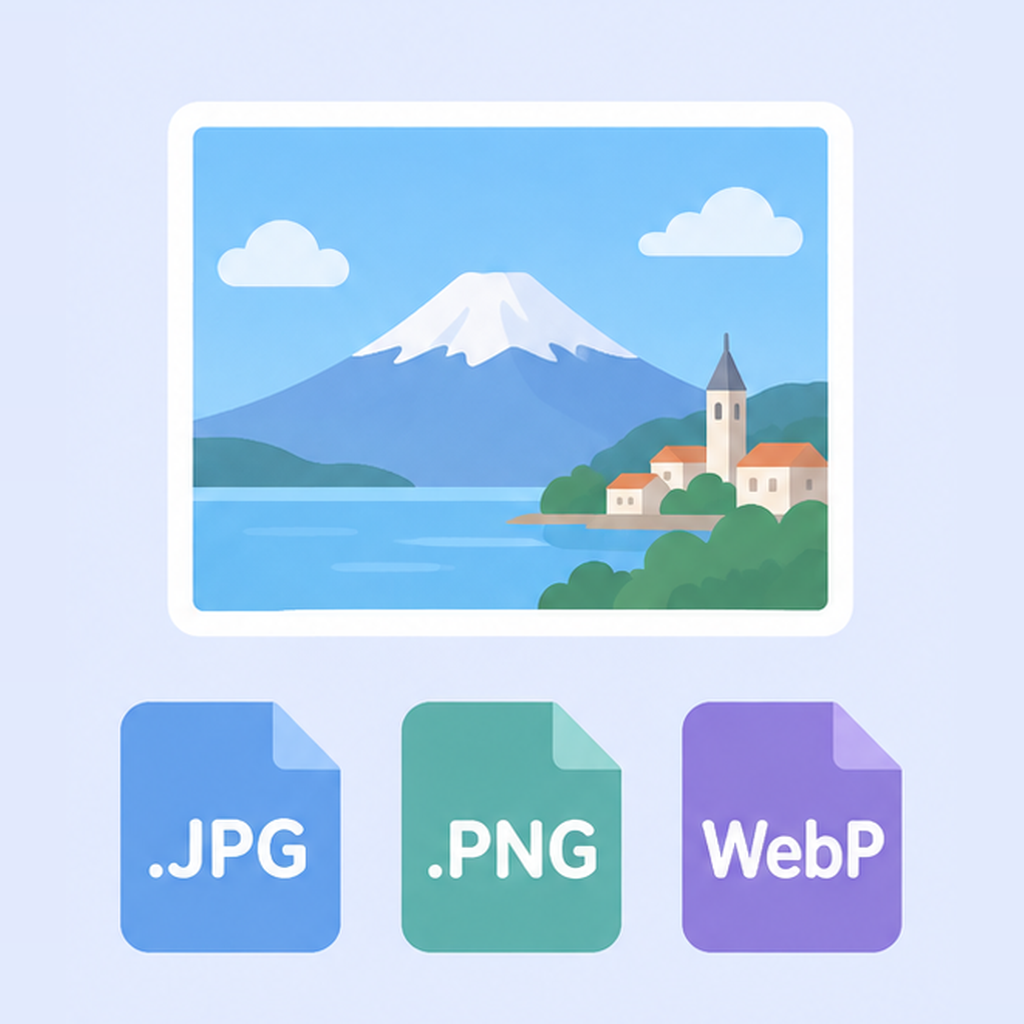
Laden Sie Ihr Originalbild direkt hoch. Unterstützt werden PNG, JPG und WebP.
Seitenverhältnis auswählen
Klicken Sie auf die passende Option, um sie innerhalb einer Sekunde anzuwenden.
Kostenlos herunterladen
Laden Sie das Bild herunter und anschließend auf Facebook hoch, um Ihren Beitrag zu veröffentlichen.
Häufige Fragen zum Anpassen von Facebook-Bildgrößen
Wie verhindere ich, dass Bilder in Facebook-Beiträgen unerwünscht zugeschnitten werden?
A: Wählen Sie vor dem Veröffentlichen das passende Seitenverhältnis gemäß den offiziellen Vorgaben oder verwenden Sie direkt die in GenApe integrierten Voreinstellungen für die jeweilige Platzierung. Prüfen Sie die Vorschau und halten Sie wichtige Inhalte in der Bildmitte, um unerwünschtes automatisches Zuschneiden wirksam zu vermeiden.
Kann ich jedes Bild hochladen und zuschneiden?
A: Ja. Gängige Bildformate wie PNG, JPG und WebP lassen sich direkt in GenApe hochladen, zuschneiden und bearbeiten. So können Sie Bilder für unterschiedliche Social-Media-Beiträge erstellen.
Kann ich mit GenApe auch Bilder für Facebook-Layouts mit mehreren Bildern kostenlos anpassen?
A: Ja. Das Tool enthält spezielle Seitenverhältnisse für horizontale Layouts mit zwei oder drei Bildern. Dadurch sparen Sie sich das manuelle Zusammenfügen und Berechnen der Leinwandgröße in Pixeln. Mit einem Klick erstellen Sie Bildmaterial, das sich nahtlos zu einem Layout mit mehreren Bildern zusammenfügt.

