HEIC
Konvertierung in JPG, PNG oder WebP möglich
Bilder zwischen HEIC, WebP, PNG und JPG konvertieren
Bild importieren & Ausgabeformat wählen
Klicken oder ziehen, um ein Bild hinzuzufügen
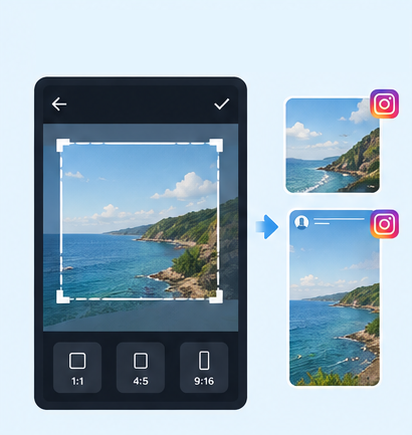
IG Beitrag/Story Resize

Threads Beitragsbild

Shopee Haupt-/Produktbild

2-Zoll-Passfoto

Reisepassfoto

Bewerbungsfoto

IG Rastergenerator

Multi-Plattform-Zuschnitt
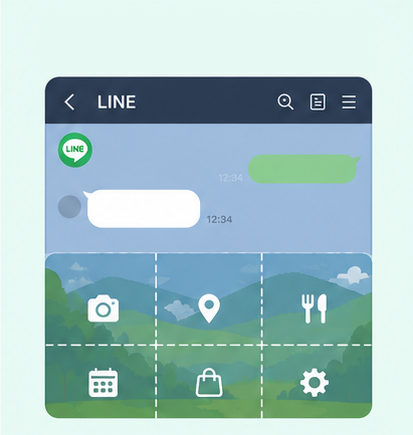
LINE Rich Menu

YouTube-Thumbnail- & Banner-Zuschneider

Facebook-Bildzuschneider

LinkedIn-Profil-/Banner-Zuschneider

Amazon-Produktbild-Zuschneider

Shopify-Produktbild-Zuschneider

Etsy-Bildzuschneider

eBay-Produktbild-Zuschneider

Rakuten-Produktbild-Zuschneider

Mercari-Produktbild-Zuschneider

Bildkomprimierung

Bild-Wasserzeichen

Rand zu Bild hinzufügen

Foto-Collage-Ersteller

Bild-Mosaik

Gesichter unkenntlich machen

Kennzeichen unkenntlich machen
Mit dem kostenlosen Tool von GenApe lassen sich Bilder in den Formaten HEIC, WebP, PNG und JPG in die unterstützten Ausgabeformate JPG, PNG oder WebP konvertieren. Ganz ohne Registrierung, Anmeldung oder Softwareinstallation: Einfach ein Bild hochladen, das Ausgabeformat auswählen und die Datei online umwandeln.
Der Bildkonverter von GenApe eignet sich, wenn Sie Fotos oder andere Bilddateien kurzfristig in ein anderes Format umwandeln möchten. Sie müssen dafür weder zusätzliche Software herunterladen noch ein Konto anlegen. Laden Sie ein Bild hoch, wählen Sie das gewünschte Ausgabeformat aus und konvertieren Sie die Datei direkt online.
Wenn Sie Bilder in JPG, PNG oder WebP umwandeln möchten, brauchen Sie weder ein Benutzerkonto noch eine Anmeldung. GenApe bietet eine kostenlose Bildkonvertierung: Öffnen Sie einfach die KI-Tools und legen Sie los, ohne erst ein Konto anzulegen oder einzurichten.
Sie müssen keine zusätzliche Software zur Bildkonvertierung oder Bildkomprimierung installieren. Öffnen Sie GenApe auf Ihrem Smartphone oder Computer, um das Bildformat zu ändern. Ob Sie Handyfotos in JPG konvertieren oder das Format einer Bilddatei am Computer wechseln möchten: Beides funktioniert direkt online.
GenApe unterstützt die gängigen Bildformate HEIC, WebP, PNG und JPG. Je nach Bedarf können Sie Bilder in JPG, PNG oder WebP konvertieren. Sowohl HEIC-Fotos vom iPhone als auch WebP-Bilder, die häufig auf Websites verwendet werden, lassen sich mit demselben Tool umwandeln.
GenApe unterstützt die Konvertierung von HEIC-, WebP-, PNG- und JPG-Bildern. Je nach Ausgangsformat stehen JPG, PNG oder WebP als Ausgabeformat zur Auswahl. So können Sie beispielsweise HEIC-Fotos vom iPhone in JPG, PNG-Dateien in JPG oder WebP-Bilder in PNG umwandeln – direkt online.
Konvertierung in JPG, PNG oder WebP möglich
Konvertierung in JPG oder PNG möglich
Konvertierung in JPG oder WebP möglich
Konvertierung in PNG oder WebP möglich
Mit GenApe können Sie Bilder in nur drei Schritten konvertieren: Bild hochladen, Ausgabeformat auswählen und die fertige Datei herunterladen. Der gesamte Vorgang lässt sich online erledigen.
Öffnen Sie den Bildkonverter und laden Sie eine HEIC-, WebP-, PNG- oder JPG-Datei hoch, deren Format Sie ändern möchten. Anschließend können Sie das Ausgabeformat festlegen.
Wählen Sie das gewünschte Ausgabeformat aus – zum Beispiel HEIC in JPG, PNG in JPG oder JPG in WebP. Das Tool zeigt die Ausgabeformate an, die für die hochgeladene Datei verfügbar sind.
Bestätigen Sie das Ausgabeformat und starten Sie die Konvertierung. Sobald die Verarbeitung abgeschlossen ist, können Sie die umgewandelte Bilddatei herunterladen. Zusätzliche Software ist nicht erforderlich.
Ja. Der Bildkonverter von GenApe ist kostenlos. Sie müssen weder bezahlen noch sich anmelden. Öffnen Sie das Tool, laden Sie ein Bild hoch und wählen Sie eines der unterstützten Ausgabeformate JPG, PNG oder WebP aus, um es zu konvertieren.
Öffnen Sie den Bildkonverter von GenApe auf Ihrem Smartphone und laden Sie ein Foto aus Ihrer Galerie hoch. Wählen Sie anschließend JPG als Ausgabeformat und starten Sie die Konvertierung. Das funktioniert vollständig online, ohne dass Sie eine zusätzliche App zur Bildkonvertierung herunterladen müssen.
Ja. Mit GenApe können Sie HEIC-Fotos, wie sie häufig auf dem iPhone aufgenommen werden, in JPG umwandeln. Auch eine Konvertierung in PNG oder WebP ist möglich. Das ist hilfreich, wenn andere Websites oder Programme keine HEIC-Dateien unterstützen.
Nein. Für die Konvertierung von HEIC in JPG mit GenApe benötigen Sie weder ein Benutzerkonto noch eine Anmeldung oder zusätzliche Software. Laden Sie einfach Ihre HEIC-Datei hoch, wählen Sie JPG als Ausgabeformat aus und konvertieren Sie das Bild online.
JPG ist breit kompatibel und wird häufig für Fotos verwendet. PNG unterstützt transparente Hintergründe und eignet sich für Icons und Designgrafiken. WebP kommt oft bei Bildern auf Websites zum Einsatz und bietet ein gutes Verhältnis zwischen Bildqualität und Dateigröße. HEIC wird häufig für Fotos auf iPhones und anderen Apple-Geräten verwendet.
Ja. GenApe unterstützt die Konvertierung von WebP-Bildern in JPG oder PNG. Wenn eine Plattform WebP nicht öffnen kann, können Sie das Bild in das weit verbreitete JPG-Format umwandeln. Benötigen Sie eine PNG-Datei, können Sie stattdessen PNG als Ausgabeformat auswählen.
Die Bildqualität nach der Konvertierung hängt vom Ausgangsbild und dem gewählten Ausgabeformat ab. JPG verwendet beispielsweise eine verlustbehaftete Komprimierung, weshalb nach der Konvertierung leichte Qualitätsunterschiede auftreten können. Die Formate unterscheiden sich außerdem in Qualität, Dateigröße und Einsatzzweck. Wählen Sie daher das Format, das zu Ihrem Bedarf passt.
KI-Assistent Ayuan

Hallo! Hier ist Ayuan. Ich beantworte deine Fragen.
Wie kann ich dir helfen?
