


Mercari-Produktbildgröße
Mercari-Produktfotos schnell auf die Standardgröße zuschneiden
Bild & Größe
Klicken oder ziehen, um ein Bild hinzuzufügen
Klicken oder ziehen, um ein Bild hinzuzufügen
Weitere Zuschneide-Tools
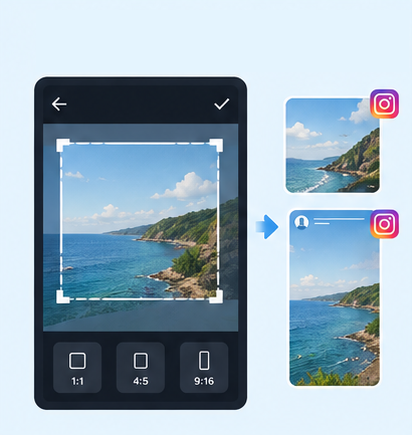
IG-Post/Story-Größe
Threads-Bildgröße
Shopee Haupt-/Produktbild

2-Zoll-Passfoto
Reisepassfoto

Bewerbungsfoto
IG Rastergenerator
Multi-Plattform-Zuschnitt
LINE Rich Menu
YouTube-Thumbnail/Banner-Größe
Facebook-Bildgröße
LinkedIn-Profil/Banner-Größe
Amazon-Produktbildgröße
Shopify-Produktbildgröße
Etsy-Bildgröße
eBay-Produktbildgröße
Rakuten-Produktbildgröße
Bildkomprimierung
Bildformat-Konverter
Wasserzeichen
Bildrahmen
Fotocollage

Bild-Mosaik

Gesichter weichzeichnen

Kennzeichen weichzeichnen
Mercari Bildgröße ändern: Fotos kostenlos auf 1:1 zuschneiden
Mit dem kostenlosen Mercari-Bildzuschnitt von GenApe können Sie Ihre Produktfotos ohne Registrierung oder Anmeldung bei den KI-Tools bearbeiten. Laden Sie ein Foto hoch, wählen Sie die gewünschte Auflösung und schneiden Sie es zu. Anschließend können Sie das fertige Bild herunterladen – ob für Sammelfiguren, gebrauchte Elektronik, Kleidung oder Anime-Merchandise.

Empfohlene Bildgrößen für Mercari-Produktbilder
Für Produktfotos auf Mercari Japan wird vor allem ein quadratisches Seitenverhältnis von 1:1 empfohlen, damit die Artikel in Suchergebnissen und Vorschaubildern gut dargestellt werden. Im offiziellen Größenratgeber von Mercari Japan werden 640×640 und 720×720 Pixel als geeignete Bildgrößen genannt. GenApe bietet zusätzlich die Option 1080×1080 Pixel an. Neben dem Tool für Amazon-Produktbildgrößen steht Ihnen damit eine weitere Möglichkeit zur Bildanpassung zur Verfügung.
Hinweis: Ist das Originalfoto unscharf, wird es durch eine Größenänderung auf 1080×1080 Pixel nicht automatisch schärfer. Berücksichtigen Sie deshalb die Qualität des Ausgangsbildes, wenn Sie die Auflösung auswählen.
Mercari-Bilder zuschneiden – so funktioniert es
Mit dem Online-Tool lassen sich Mercari-Produktbilder in wenigen Schritten zuschneiden. Dabei können Sie sowohl Hoch- als auch Querformatfotos anpassen.
Foto des gebrauchten Artikels hochladen
Öffnen Sie das GenApe-Tool für Mercari-Produktbilder. Klicken Sie auf den Upload-Bereich oder ziehen Sie Ihr Foto direkt in das Tool.
Bildgröße und Ausgabeformat wählen
Nach dem Hochladen können Sie eine quadratische Bildgröße im Verhältnis 1:1 wählen, zum Beispiel 640×640, 720×720 oder 1080×1080 Pixel. Entscheiden Sie anhand des Ergebnisses, welches Ausgabeformat am besten passt.
Bildausschnitt prüfen und herunterladen
Prüfen Sie den Bildausschnitt und die Abmessungen. Klicken Sie anschließend auf „Übernehmen und herunterladen“, um das bearbeitete Produktbild zu speichern.
Einsatzmöglichkeiten für das Mercari-Bildtool
Ob Sammelfiguren, gebrauchte Elektronik, Mode, Designerartikel oder Fan-Merchandise: Mit dem Mercari-Produktbildtool von GenApe können Sie Fotos unterschiedlicher Secondhand-Artikel für Ihre Angebote vorbereiten.

Gebrauchtes Spielzeug und Sammelfiguren verkaufen
Ob Vorder- und Rückseite von Sammelkarten, Figuren, Spielzeugverpackungen oder ganze Sammlersets: Wenn Sie die Fotos quadratisch zuschneiden, lassen sich die Bilder verschiedener Sammlerstücke übersichtlich zusammenstellen.

Gebrauchte Elektronik und Haushaltsgeräte anbieten
Bei Haartrocknern, Kameras, Laptops und anderen gebrauchten Elektrogeräten sind Aufnahmen vom gesamten Artikel, dem Zubehör, einzelnen Details und verschiedenen Perspektiven hilfreich – ähnlich wie bei Rakuten-Produktbildern. Mit einem Seitenverhältnis von 1:1 können Sie die wichtigen Bereiche übersichtlich darstellen.

Secondhand-Kleidung und Mode verkaufen
Flach ausgelegte Kleidungsstücke, Fotos auf Kleiderbügeln, Outfit-Bilder und Detailaufnahmen lassen sich einheitlich im quadratischen Format darstellen. Das eignet sich zum Beispiel für Kleider, Jeans, Jacken, Sneaker und andere gebrauchte Modeartikel.

Gebrauchte Designerartikel und Luxusaccessoires anbieten
Von der Gesamtansicht einer Tasche über Nahaufnahmen von Schmuck bis zu Markenlogos, Metallbeschlägen und Produktdetails: Auch solche Fotos können Sie in ein quadratisches Format für Mercari zuschneiden.

Anime-Merchandise weiterverkaufen: Aufsteller, Buttons und Dōjinshi
Fotos von Acrylaufstellern mit Anime-Figuren, Buttons, Anhängern, Dōjinshi und anderem Charakter-Merchandise lassen sich mit dem Mercari-Bildtool ebenfalls auf ein quadratisches Format von 1:1 zuschneiden.

K-Pop- und J-Pop-Merchandise: Fotokarten, CDs und Lightsticks
Auch für K-Pop-Fotokarten, CDs von J-Pop-Bands, Konzert-Lightsticks und weitere Fanartikel eignet sich das Zuschneide-Tool. Sie können damit Fotos der Vorder- und Rückseite von Fotokarten, Albumcovern, Lightsticks und Sondereditionen übersichtlich zusammenstellen.
Tipps für die Bildgestaltung beim Verkauf gebrauchter Artikel
Gut erkennbare Fotos helfen Interessenten, Aussehen, Zustand und Lieferumfang eines gebrauchten Artikels schneller einzuschätzen. Gleichzeitig können sie Rückfragen vermeiden, die durch fehlende Details entstehen. Achten Sie beim Fotografieren und Zuschneiden auf Folgendes:
Auf dem ersten Foto den ganzen Artikel zeigen
Auf dem ersten Angebotsfoto sollte der Artikel klar im Mittelpunkt stehen, damit er bereits in der kleinen Vorschau erkennbar ist. Lassen Sie beim Fotografieren etwas Platz zwischen dem Produkt und dem Bildrand. So werden beim Zuschneiden auf 1:1 keine wichtigen Details abgeschnitten.
Gebrauchsspuren, Etiketten und Zubehör deutlich zeigen
Zeigen Sie Abnutzung, Kratzer, Etiketten und Zubehör auf mehreren Fotos aus unterschiedlichen Blickwinkeln. Wichtige Stellen sollten klar erkennbar sein. Schneiden Sie Mängel nicht aus dem Bild und retuschieren Sie sie nicht übermäßig, damit Käufer den tatsächlichen Zustand einschätzen können und Missverständnisse vermieden werden.
Auf gleichmäßiges Licht und einen schlichten Hintergrund achten
Fotografieren Sie möglichst bei gleichmäßigem Licht. Dunkle Bereiche, Gegenlicht oder starke Spiegelungen können Details verdecken. Ein weißer, hellgrauer oder ruhiger Hintergrund erleichtert die Farberkennung. Vermeiden Sie außerdem starke Farbkorrekturen, durch die der Artikel anders aussieht als in Wirklichkeit.
Den Artikel in einer typischen Nutzungssituation zeigen
Ein Bild des Artikels in Verwendung kann helfen, seine Größe und seinen Zweck zu verdeutlichen. Falls Sie eine solche Szene nicht selbst fotografieren können, lässt sie sich auch mit einem KI-Tool für Produktbilder veranschaulichen. Sind darauf Gegenstände zu sehen, die nicht zum Verkaufsumfang gehören, sollten Sie dies in der Artikelbeschreibung angeben.
Häufige Fragen zur Mercari-Bildgröße
Im offiziellen Bildgrößenratgeber von Mercari Japan werden quadratische Bilder im Seitenverhältnis 1:1 empfohlen, beispielsweise mit 640×640 oder 720×720 Pixeln. So lassen sich Produktfotos ohne Verzerrung darstellen. Auch Bilder mit höherer Auflösung können auf Mercari verwendet werden.
Ja, auch rechteckige Fotos können hochgeladen werden. Je nach Anzeigebereich kann jedoch ein Teil des Bildes abgeschnitten erscheinen. Prüfen Sie daher vor dem Hochladen die Vorschau und schneiden Sie das Foto bei Bedarf auf 1:1 zu, damit der Artikel möglichst vollständig zu sehen ist.
Bei Mercari Japan können pro Artikel bis zu 20 Fotos hochgeladen werden. So lassen sich beispielsweise die Vorder- und Rückseite, Gebrauchsspuren, Etiketten und das Zubehör auf mehreren Bildern zeigen.
Anders als bei Neuware unterscheiden sich gebrauchte Artikel häufig in ihrem Zustand, dem Zubehör und den Gebrauchsspuren. Durch einen passenden Bildausschnitt und eine sorgfältige Bearbeitung können Sie den tatsächlichen Zustand möglichst vollständig zeigen. Das hilft Interessenten bei der Kaufentscheidung.
Beim Zuschneiden wird zunächst nur der sichtbare Bildausschnitt verändert. Dadurch muss sich die Qualität des Originalfotos nicht verschlechtern. Wenn Sie jedoch die Auflösung verringern, ein niedrig aufgelöstes Foto vergrößern oder die Datei erneut komprimieren, kann die Schärfe leiden. Verwenden Sie daher möglichst ein ausreichend hoch aufgelöstes Ausgangsfoto.
Nein. Das Mercari-Bildtool von GenApe können Sie kostenlos online nutzen, ohne sich anzumelden, ein Konto zu erstellen oder Software zu installieren. Öffnen Sie einfach die Webseite, laden Sie ein Foto hoch, wählen Sie die Bildgröße und laden Sie das zugeschnittene Ergebnis herunter.
Fotos oder Texte anderer Personen sollten Sie nicht ohne entsprechende Erlaubnis verwenden. Auch offizielle Werbe- und Produktbilder von Herstellern sind nicht automatisch frei nutzbar. Prüfen Sie daher zuerst die Nutzungsrechte oder verwenden Sie eigene Fotos des tatsächlichen Artikels. Zeigen Sie darauf Aussehen, Gebrauchsspuren und enthaltenes Zubehör, damit Käufer den Verkaufsumfang erkennen können.

