


GenApeLogo
Seitenleiste schließen
  • Startseite
  • editIconTextApegradientUpIcon
  • KI-EditorPremium
  • imageIconImageApegradientUpIcon
  • KI-Videogenerator
    Beliebt
  • additionIconMehrgradientDownIcon
  • Preise
Blog
  • Registriere dich und erhalte 200 kostenlose Credits!
    Zurück zur Liste

    eBay-Produktbildgröße

    Schnell eBay-Angebotsfotos und Store-Banner zuschneiden

    Bild & Größe

    Klicken oder ziehen, um ein Bild hinzuzufügen

    Bildskalierung%
    Noch kein Bild hochgeladen

    Klicken oder ziehen, um ein Bild hinzuzufügen

    Weitere Zuschneide-Tools

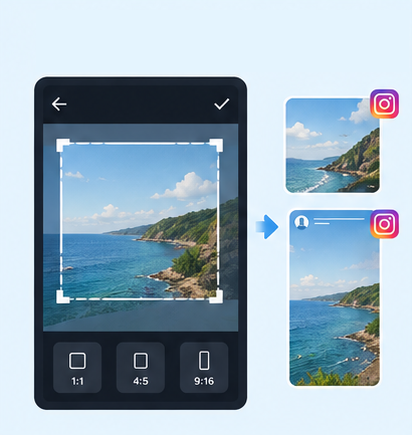
    IG-Post/Story-Größe

    9:164:53:41:11.91:1+3

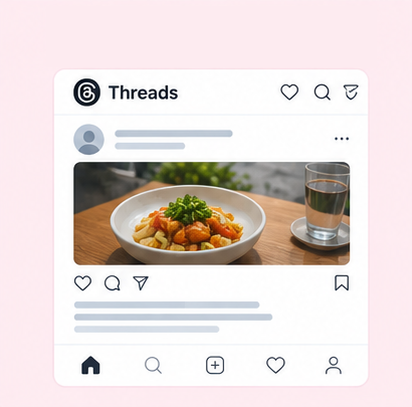
    Threads-Bildgröße

    4:51:19:161.91:1+2

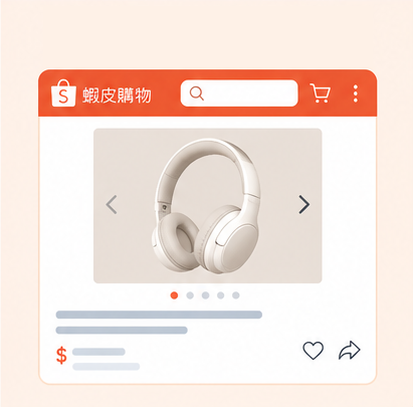
    Shopee Haupt-/Produktbild

    1:13:42.32:12:19:16+3

    2-Zoll-Passfoto

    3.5:4.5

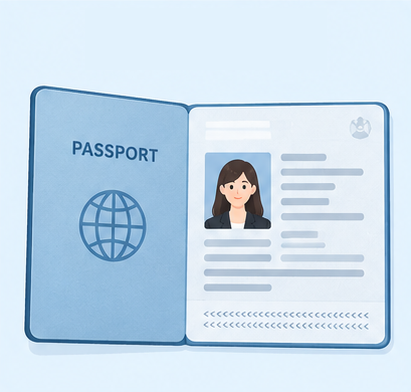
    Reisepassfoto

    3.5:4.5

    Bewerbungsfoto

    3.5:4.54:5

    IG Rastergenerator

    1:14:5

    Multi-Plattform-Zuschnitt

    LINE Rich Menu

    3:23:1

    YouTube-Thumbnail/Banner-Größe

    16:99:161:1+1

    Facebook-Bildgröße

    4:316:91:12.6:11.92:11.91:11:22:1+6

    LinkedIn-Profil/Banner-Größe

    1:14:16:13:24:5+3

    Amazon-Produktbildgröße

    1:1

    Shopify-Produktbildgröße

    1:116:9

    Etsy-Bildgröße

    1:11.7:17.6:17.5:14:12:14:3+5

    Rakuten-Produktbildgröße

    1:15.14:15:23:1+2

    Mercari-Produktbildgröße

    1:1

    Bildkomprimierung

    Bildformat-Konverter

    Wasserzeichen

    Bildrahmen

    Fotocollage

    Bild-Mosaik

    Gesichter weichzeichnen

    Kennzeichen weichzeichnen

    eBay-Bildgröße ändern – Produktfotos und Shop-Banner zuschneiden

    Welche eBay-Bildgrößen benötigen Sie? Mit dem Online-Tool von GenApe können Sie Produktfotos, Shop-Banner und Logos zuschneiden. Wählen Sie aus 6 voreingestellten Größen und passen Sie Ausschnitt und Ausgabequalität an. Mit dem KI-Produktbild-Generator lassen sich außerdem Produktmotive erstellen, die Sie anschließend für eBay auf die passende Größe bringen können.

    eBay-Bildgrößen: Maße für Produktbilder und Shop-Banner

    Für eBay-Angebote, Shop-Banner, Logos und Kategorie-Bilder gelten je nach Einsatzbereich unterschiedliche Bildmaße und Seitenverhältnisse. Die folgende Übersicht zeigt die 6 Größenvorgaben im GenApe-Tool, damit Sie die passende Bildgröße für eBay auswählen können.

    BildtypEmpfohlene PixelmaßeSeitenverhältnisVerwendungszweck
    Angebotsbild1600×1600 px1:1Hauptbild und Produktfotos aus verschiedenen Perspektiven
    Großes Shop-Banner1280×290 pxca. 4,41:1Markenbanner auf der Shop-Startseite
    Shop-Logo300×300 px1:1Logo zur Wiedererkennung des Shops
    Bilder für ausgewählte Kategorien300×300 px1:1Einstiege in Produktkategorien und Kollektionen
    Marketing-Banner640×640 px1:1Werbeaktionen und Kampagnen im Shop
    Kollektion-Banner640×360 px16:9Präsentation von Produktkollektionen und Themen

    eBay-Bildanforderungen: Auflösung und Dateiformate

    Neben den Bildmaßen beeinflussen Dateiformat, Auflösung, Dateigröße und Hintergrund den Upload. Nach den offiziellen eBay-Bildrichtlinien und Hinweisen zum Einstellen von Angeboten sind folgende Vorgaben wichtig:

    • Mindestauflösung: Die längste Bildseite muss mindestens 500 Pixel haben. Im eBay-Leitfaden werden mindestens 500×500 Pixel genannt; für gut erkennbare Produktdetails werden etwa 1600×1600 Pixel empfohlen.

    • Dateigröße: Produktbilder dürfen in der Regel höchstens 12 MB pro Datei groß sein. Größere Dateien müssen vor dem Hochladen angepasst werden.

    • Bildformate: Unterstützt werden unter anderem JPEG, PNG, WebP, GIF, TIFF, BMP, HEIC und AVIF.

    • Bildhintergrund: Ein ruhiger weißer oder neutraler Hintergrund ist empfehlenswert, reinweiß ist jedoch nicht vorgeschrieben. Bei Schmuck oder reflektierenden Metalloberflächen kann ein dunkler Hintergrund sinnvoll sein.

    • Wasserzeichen und Text: Angebotsbilder dürfen keine zusätzlichen Wasserzeichen, Werbetexte, Rahmen oder andere gegen die Richtlinien verstoßende Grafikelemente enthalten.

    Hinweis: Zeigen Sie bei gebrauchten Artikeln Fotos des tatsächlichen Produkts statt Katalogbildern, damit der Zustand erkennbar ist.

    Warum das eBay-Bildgrößen-Tool von GenApe nutzen?

    Passen Sie Bilder für verschiedene eBay-Formate an, ohne zwischen aufwendigen Bildbearbeitungsprogrammen zu wechseln.

    Produktfotos online zuschneiden – ohne Softwareinstallation

    Installieren Sie keine zusätzliche Software: Laden Sie Ihr Produktfoto hoch und passen Sie den Bildausschnitt sowie das Seitenverhältnis direkt online an. So können Sie Hauptbilder, Kategoriebilder und Shop-Banner vorbereiten, ohne ständig das Programm zu wechseln.

    6 voreingestellte eBay-Bildgrößen

    Sie wissen nicht, welche Bildmaße Sie für eBay benötigen? GenApe bietet 6 häufig verwendete Größenvorgaben. Wählen Sie das passende Format für den Einsatzzweck, statt Breite und Höhe jedes Mal manuell einzutragen.

    Export als JPG, PNG oder WebP

    Je nach Motiv eignet sich ein anderes Bildformat. GenApe unterstützt den Export als JPG, PNG und WebP. JPG eignet sich für typische Produktfotos, PNG für transparente Hintergründe oder klare Grafiken und WebP für ein ausgewogenes Verhältnis von Bildqualität und Dateigröße.

    Bildausschnitt, Seitenverhältnis und Qualität anpassen

    Prüfen Sie nach der Auswahl einer Größe den Bildausschnitt, damit wichtige Produktdetails nicht abgeschnitten werden. Beim Export als JPG oder WebP lässt sich die Ausgabequalität anpassen, um Dateigröße und Schärfe abzuwägen. Für PNG gilt nicht dieselbe verlustbehaftete Qualitätseinstellung.

    Mit dem KI-Produktbild-Generator kombinierbar

    Ist der Hintergrund Ihres Produktfotos unruhig? Nutzen Sie zunächst das KI-Tool zum Ändern des Bildhintergrunds, um einen einfarbigen oder schlichten Hintergrund zu erstellen. Anschließend können Sie das Bild auf das benötigte Format zuschneiden. Achten Sie bei KI-generierten oder bearbeiteten Bildern darauf, dass das angebotene Produkt korrekt dargestellt wird.

    eBay-Bilder in 4 Schritten auf die richtige Größe bringen

    In nur 4 Schritten schneiden Sie Produktfotos für eBay zu. Ob quadratisches Angebotsbild oder breites Shop-Banner: Gehen Sie wie folgt vor.

    Produktbild hochladen

    Klicken Sie auf den Upload-Bereich, um ein Produktbild auszuwählen, oder ziehen Sie das Foto per Drag-and-drop hinein.

    Bildgröße auswählen

    Wählen Sie eine der voreingestellten eBay-Bildgrößen passend zum Verwendungszweck.

    Bildausschnitt anpassen

    Positionieren Sie das Motiv so, dass das Produkt und wichtige Details vollständig im Ausschnitt liegen.

    Bild herunterladen

    Wählen Sie JPG, PNG oder WebP als Ausgabeformat und passen Sie bei Bedarf die Bildqualität an.

    Häufige Fragen zu eBay-Bildgrößen

    01.

    Wie viele Fotos kann ich bei einem eBay-Angebot hochladen?

    Für ein eBay-Angebot ist mindestens ein Foto erforderlich; in der Regel können Sie bis zu 24 Bilder hochladen. Bei Variantenangeboten oder Fahrzeugkategorien können andere Grenzen gelten. Ergänzen Sie das Hauptbild um Ansichten von der Seite, von hinten und Detailaufnahmen. Bei gebrauchten Artikeln sollten Gebrauchsspuren und Mängel deutlich erkennbar sein.

    02.

    Darf ich KI-generierte Produktbilder bei eBay verwenden?

    Ja. eBay erlaubt KI-gestützte Bearbeitungen wie das Entfernen störender Hintergründe, das Erstellen eines neuen Hintergrunds oder Bildoptimierungen. Das tatsächliche Produkt muss aber korrekt dargestellt werden: Mängel dürfen nicht verdeckt und Eigenschaften nicht verändert werden. Auch vollständig KI-generierte Bilder müssen dem angebotenen Produkt und seinem Zustand entsprechen. Für gebrauchte Artikel sollten Sie echte Produktfotos statt erfundener Darstellungen verwenden.

    03.

    Kann ich Amazon-Produktbilder direkt bei eBay verwenden?

    Ja, sofern Sie die Nutzungsrechte besitzen und die Bilder die eBay-Bildrichtlinien erfüllen. Bilder für Amazon lassen sich oft auch bei eBay nutzen, wenn Auflösung und Hintergrund geeignet sind. Die Anforderungen unterscheiden sich jedoch: Bei eBay ist ein reinweißer Hintergrund nicht zwingend erforderlich, und mehrere Bilder können Produktdetails zeigen. Wenn Sie auf beiden Plattformen verkaufen, können Sie mit dem Amazon-Bildgrößen-Tool Fotos für die jeweiligen Vorgaben zuschneiden.

    04.

    Warum wirken meine eBay-Fotos in den Suchergebnissen unscharf?

    In den eBay-Suchergebnissen werden Produktfotos verkleinert angezeigt. Ist die Originalauflösung zu niedrig, wird zu stark zugeschnitten oder ein kleines Bild vergrößert, können Details unscharf wirken. Nutzen Sie ein scharfes Originalfoto, bereiten Sie das Hauptbild mit etwa 1600×1600 Pixeln vor und vermeiden Sie übermäßige Komprimierung.

    05.

    Welches Seitenverhältnis eignet sich am besten für eBay-Bilder?

    Für viele eBay-Hauptbilder eignet sich ein quadratisches Seitenverhältnis von 1:1, beispielsweise 1600×1600 Pixel. Nicht alle eBay-Bilder müssen jedoch quadratisch sein: Bei breiten Produkten oder besonderen Darstellungen sind andere Formate möglich. Passen Sie Shop-Banner, Marketing-Banner und Kollektion-Banner an die Maße des jeweiligen Platzes an, damit nichts unnötig abgeschnitten wird.

    Assistant
    LineButton