
Noch kein Bild?
Wenn noch kein Bild vorhanden ist, kannst du mit dem GenApe KI-Bildgenerator ein Motiv passend zu Produkt, Service, Aktion oder Markenstil erstellen. Danach lässt sich das Ergebnis im LINE Rich Menu Zuschneide-Tool weiterbearbeiten.
Schnell Bilder für ein LINE-Rich-Menu zuschneiden
Bild importieren & Größeneinstellungen
Klicken oder ziehen, um ein Bild hinzuzufügen
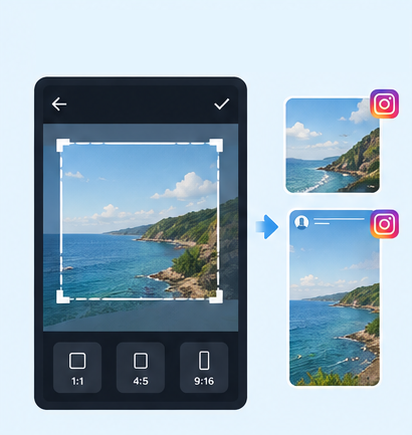
IG Beitrag/Story Resize

Threads Beitragsbild

Shopee Haupt-/Produktbild

2-Zoll-Passfoto

Reisepassfoto

Bewerbungsfoto

IG Rastergenerator

Multi-Plattform-Zuschnitt

YouTube-Thumbnail- & Banner-Zuschneider
Facebook-Bildzuschneider

LinkedIn-Profil-/Banner-Zuschneider

Amazon-Produktbild-Zuschneider

Shopify-Produktbild-Zuschneider

Etsy-Bildzuschneider

eBay-Produktbild-Zuschneider

Rakuten-Produktbild-Zuschneider

Mercari-Produktbild-Zuschneider

Bildkomprimierung
Bildformat-Umwandler

Bild-Wasserzeichen

Rand zu Bild hinzufügen
Foto-Collage-Ersteller

Bild-Mosaik

Gesichter unkenntlich machen

Kennzeichen unkenntlich machen
Das Bild ist fertig, passt aber nicht zur LINE Rich Menu Größe? Lade es in das kostenlose Tool von GenApe hoch, wähle die große oder kleine Größe, passe den Ausschnitt an und prüfe das Raster. Danach kannst du das fertige Bild direkt herunterladen, ohne es erneut in einem Designprogramm zuzuschneiden.

Wenn dein Bild bereits fertig ist, musst du keine neue LINE Rich Menu Vorlage suchen oder das Design neu erstellen. GenApe kombiniert Größenanpassung, Zuschneiden und Download in einem Tool.
Breite, Höhe oder Seitenverhältnis müssen nicht manuell berechnet werden. Wähle einfach das große oder kleine LINE Rich Menu. Das Tool verwendet automatisch 2500×1686 px oder 2500×843 px für Bilder, die für ein LINE Official Account Rich Menu geeignet sind.
Nach der Größenanpassung kannst du das Bild vergrößern, verkleinern oder verschieben. So lassen sich Personen, Produkte, Logos und Texte passend positionieren, ohne dass wichtige Inhalte abgeschnitten werden.
Aktiviere die Rastervorschau, um die einzelnen Bereiche des LINE Rich Menu Layouts zu sehen. So kannst du die Position von Texten, Icons und wichtigen Bildelementen vor dem Download prüfen.
Nach dem Zuschneiden kannst du dein LINE Rich Menu Bild als PNG oder JPG herunterladen. Eine zusätzliche Konvertierung ist nicht nötig. Das Bild kann anschließend in den LINE Official Account hochgeladen werden.
Wähle je nach Bedarf eine hohe, normale oder niedrige Bildqualität. So kannst du Bildschärfe und Dateigröße anpassen und das Ergebnis als PNG oder JPG exportieren.
※ Hinweis zur Größenberechnung: 2500 px lassen sich nicht exakt durch 3 teilen. Bei Layouts mit 3 Spalten kann daher eine Abweichung von etwa 1 px entstehen, zum Beispiel 833/834/833 px. Orientiere dich bei der finalen Einrichtung an den Trennlinien im LINE Official Account Manager.
| LINE Rich Menu | Empfohlene Größe | Geeignet für |
|---|---|---|
| Groß | 2500×1686 px | Mehrere Funktionen, Produktkategorien, Mitgliederbereiche |
| Klein | 2500×843 px | Hauptfunktionen, Aktionen, einfache Menüs |

Layout: 3 Spalten × 2 Reihen
Gesamtbild: 2500×1686 px
Pro Bereich ca.: 833×843 px
Geeignet für: Produktkategorien, Services, Mitgliederfunktionen und mehrere Einstiege
Layout: 2 Spalten × 2 Reihen
Gesamtbild: 2500×1686 px
Pro Bereich: 1250×843 px
Geeignet für: 4 Hauptfunktionen mit größeren Button-Flächen
Oberer Bereich: 2500×843 px
3 untere Bereiche: jeweils ca. 833×843 px
Geeignet für: Eine Hauptaktion oder ein Markenmotiv oben und 3 Funktionen darunter
Großer linker Bereich: ca. 1666×1686 px
Rechte Bereiche oben und unten: jeweils ca. 834×843 px
Geeignet für: Einen Hauptservice hervorheben und mit 2 weiteren Funktionen ergänzen
Layout: Gleichmäßig oben und unten geteilt
Pro Bereich: 2500×843 px
Geeignet für: Zwei große Aktionen, Hauptservices oder Markenlinks
Layout: Gleichmäßig links und rechts geteilt
Pro Bereich: 1250×1686 px
Geeignet für: Zwei gleich wichtige Services oder Funktionen
Button-Bereich: 2500×1686 px
Geeignet für: Eine Aktionsseite, Buchungsseite oder einen Hauptservice

Layout: 3 gleich große Spalten
Gesamtbild: 2500×843 px
Pro Bereich ca.: 833×843 px
Geeignet für: 3 Hauptfunktionen, Produktkategorien oder Services
Layout: 2 gleich große Spalten
Pro Bereich: 1250×843 px
Geeignet für: Zwei gleich wichtige Funktionen
Großer Bereich ca.: 1667×843 px
Kleiner Bereich ca.: 833×843 px
Geeignet für: Eine Hauptfunktion plus eine Nebenfunktion
Kleiner Bereich ca.: 833×843 px
Großer Bereich ca.: 1667×843 px
Geeignet für: Unterschiedliche visuelle Gewichtung je nach Position des Hauptbuttons
Button-Bereich: 2500×843 px
Geeignet für: Eine Buchung, Aktion, Website oder einen Service
Du musst weder eine neue Arbeitsfläche anlegen noch Größen manuell eingeben. Bild hochladen, Größe wählen und herunterladen – so erhältst du schnell ein Bild in der passenden Größe für dein LINE Official Account Rich Menu.
Lade das Bild hoch, das du für dein LINE Rich Menu verwenden möchtest. Möglich sind Markenmotive, Aktionsbanner, Produktbilder oder bereits fertige Designs.
Wähle je nach Layout 2500×1686 px für ein großes oder 2500×843 px für ein kleines LINE Rich Menu. Danach kannst du das Bild vergrößern, verkleinern oder verschieben und die Position über das Raster prüfen.
Prüfe den Ausschnitt und wähle PNG oder JPG sowie die gewünschte Ausgabequalität. Anschließend kannst du das fertige LINE Rich Menu Bild herunterladen.
Wenn noch kein passendes Bild vorhanden ist, musst du nicht auf mehreren Plattformen nach Material suchen. Mit den KI-Tools von GenApe kannst du Bilder erstellen und anschließend direkt auf die richtige Größe bringen.
Wenn noch kein Bild vorhanden ist, kannst du mit dem GenApe KI-Bildgenerator ein Motiv passend zu Produkt, Service, Aktion oder Markenstil erstellen. Danach lässt sich das Ergebnis im LINE Rich Menu Zuschneide-Tool weiterbearbeiten.

Ist der Hintergrund zu unruhig oder passt nicht zum Markenstil, kannst du ihn zuerst entfernen oder mit dem KI-Hintergrundwechsler ersetzen. Danach wird das Bild auf die passende LINE Rich Menu Größe zugeschnitten. So bleibt das Layout übersichtlich und das Hauptmotiv im Fokus.
Ein LINE Rich Menu kann je nach Marke und Service unterschiedliche Zugänge bündeln – von Produktkategorien und Buchungen bis zu Mitgliederbereichen. Mit GenApe lässt sich das vorbereitete Bild schnell auf die passende LINE Rich Menu Größe zuschneiden.

Produktkategorien, neue Aktionen, Mitgliederbereiche, Angebote oder Website-Links lassen sich im LINE Official Account Rich Menu bündeln. Kunden gelangen so schnell zu wichtigen Seiten, ohne alte Nachrichten durchsuchen zu müssen.

Restaurants, Cafés und Unternehmen mit Terminbuchung können Speisekarten, Reservierungen, Filialinformationen, Lieferdienste oder aktuelle Aktionen im unteren Bereich des LINE Chats bündeln.

Friseure, Kosmetikstudios, Nagelstudios, Fotografen und andere Selbstständige können Termine, Leistungen, Portfolios, Preise und Kontaktmöglichkeiten im Rich Menu übersichtlich zusammenfassen.

Bei der Entwicklung von LINE OA, LIFF oder anderen LINE-basierten Services können Interface-Bilder zuerst nach Funktion gestaltet und anschließend mit GenApe auf die große oder kleine LINE Rich Menu Größe angepasst werden. Danach lassen sich Tap-Bereiche und Aktionen einrichten.
Ein großes LINE Rich Menu hat 2500×1686 px, ein kleines 2500×843 px. Da sich die Höhe unterscheidet, solltest du Größe und Button-Layout festlegen, bevor du die Inhalte positionierst.
Lass ausreichend Abstand um Überschriften, Logos, Button-Texte und wichtige Bildelemente. Liegen sie direkt auf einer Trennlinie, kann die Lesbarkeit oder Zuordnung zu einem Button leiden.
GenApe übernimmt die Größenanpassung und das Zuschneiden des LINE Rich Menu Bildes. Nach dem Download musst du im LINE Official Account Manager das passende Layout wählen und URLs, Texte oder andere Aktionen für die einzelnen Bereiche festlegen.
Die Größe hängt vom großen oder kleinen Menü sowie vom gewählten Layout ab. Bei einem großen 4-Bereiche-Layout misst jeder Bereich 1250×843 px. Beim kleinen 2-Bereiche-Layout sind es ebenfalls 1250×843 px. Bei 3 gleich großen Spalten beträgt ein Bereich etwa 833×843 px. Richte Texte und Icons am tatsächlichen Raster im LINE Official Account Manager aus.
Ja. Produktbilder, Aktionsbanner, Markenmotive oder fertige Designs kannst du direkt in GenApe hochladen. Wähle 2500×1686 px für groß oder 2500×843 px für klein und passe anschließend den Ausschnitt an. Das Bild muss nicht neu erstellt werden.
Ja. Wenn bereits ein Bild vorhanden ist, brauchst du keine zusätzliche LINE Rich Menu Vorlage. Lade das Bild hoch, wähle die passende offizielle Größe und positioniere es entsprechend dem Layout.
GenApe unterstützt PNG und JPG. Zusätzlich kannst du die Ausgabequalität auswählen und das fertige Bild anschließend in deinen LINE Official Account hochladen.
Lade das fertige Bild herunter und erstelle im LINE Official Account Manager ein Rich Menu. Wähle das passende Layout, lade das Bild hoch und lege für die einzelnen Bereiche URLs, Texte oder andere Aktionen fest. GenApe übernimmt Größenanpassung und Zuschnitt; die Veröffentlichung erfolgt im LINE Official Account Manager.
Nein. GenApe ist ein Drittanbieter-Tool zur Größenanpassung und zum Zuschneiden von Bildern für ein LINE Official Account Rich Menu. Das Erstellen des Accounts, das Festlegen der Buttons und die Veröffentlichung erfolgen weiterhin über die offiziellen LINE Tools.
Ja. Das LINE Rich Menu Zuschneide-Tool von GenApe kann kostenlos verwendet werden. Lade dein Bild hoch, wähle die große oder kleine Größe, passe den Ausschnitt an und lade das Ergebnis herunter.
KI-Assistent Ayuan

Hallo! Hier ist Ayuan. Ich beantworte deine Fragen.
Wie kann ich dir helfen?
