IG Rastergenerator
Ein Foto automatisch in 9 Teile für ein nahtloses Profilraster zuschneiden
Bild importieren & Größeneinstellungen
Klicken oder ziehen, um ein Bild hinzuzufügen
Weitere Zuschneide-Tools
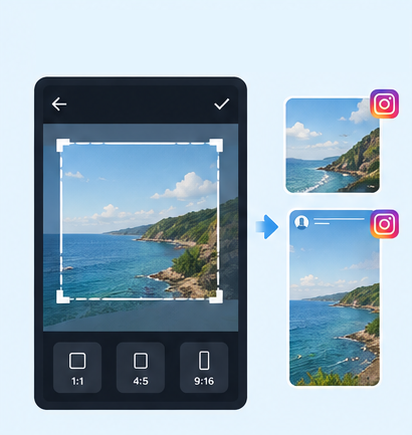
IG Beitrag/Story Resize

Threads Beitragsbild

Shopee Haupt-/Produktbild

2-Zoll-Passfoto

Reisepassfoto

Bewerbungsfoto

Multi-Plattform-Zuschnitt
LINE Rich Menu

YouTube-Thumbnail- & Banner-Zuschneider
Facebook-Bildzuschneider

LinkedIn-Profil-/Banner-Zuschneider

Amazon-Produktbild-Zuschneider

Shopify-Produktbild-Zuschneider

Etsy-Bildzuschneider

eBay-Produktbild-Zuschneider

Rakuten-Produktbild-Zuschneider

Mercari-Produktbild-Zuschneider

Bildkomprimierung
Bildformat-Umwandler

Bild-Wasserzeichen

Rand zu Bild hinzufügen
Foto-Collage-Ersteller

Bild-Mosaik

Gesichter unkenntlich machen

Kennzeichen unkenntlich machen
Bild teilen|Foto in 9 Teile für Instagram aufteilen
Du möchtest ein Bild schnell in 9 Teile aufteilen und daraus ein Instagram-Raster erstellen? Mit dem kostenlosen Tool von GenApe kannst du ein Foto in ein 3×3-Raster aufteilen und zwischen einem quadratischen und einem vertikalen Layout wählen. Keine Installation oder Registrierung nötig – Bilder online aufteilen und anschließend kostenlos herunterladen.

Was ist ein Instagram-Raster?
Bei einem Instagram-Raster wird ein vollständiges Bild in 3×3, also insgesamt 9 einzelne Bilder aufgeteilt. Werden die 9 Posts in der richtigen Reihenfolge veröffentlicht, setzen sie sich im Instagram-Profil zu einem großen Gesamtmotiv zusammen.
Diese Art der Gestaltung eignet sich für Markenkampagnen, Produktneuheiten, Portfolios und Profil-Branding. Mit einem Tool zum Aufteilen von Bildern sparst du dir das manuelle Zuschneiden und kannst gleichzeitig die Instagram-Post-Größen und das gesamte Raster einheitlicher gestalten.
In 3 Schritten ein Bild online aufteilen
Du brauchst keine zusätzliche Bildbearbeitungssoftware. Lade dein Bild hoch, wähle das gewünschte Raster und teile es mit den AI-Tools von GenApe schnell in 9 Bilder für dein Instagram-Grid auf.
Bild hochladen
Wähle das Foto aus, das du für dein Instagram-Raster verwenden möchtest, und lade es hoch. Für eine einfache Anpassung eignet sich ein scharfes Bild mit einer klaren Komposition und ausreichend Platz um wichtige Motive.
Raster wählen und Bildverhältnis anpassen
Wähle je nach gewünschter Darstellung im Instagram-Profil ein quadratisches oder vertikales Raster. Passe Position und Größe des Bildes so an, dass Personen, Produkte, Texte und andere wichtige Elemente an der richtigen Stelle liegen.
Bild mit einem Klick aufteilen und kostenlos herunterladen
Sobald das Layout passt, kannst du das Foto mit einem Klick in ein 3×3-Raster mit 9 Bildern aufteilen. Danach lädst du die fertigen Bilder kostenlos herunter und veröffentlichst sie in der richtigen Reihenfolge auf Instagram.
Wann eignet sich ein 3×3-Instagram-Raster?
Ein Instagram-Raster eignet sich, wenn du dein Profil visuell stärker gestalten, ein zentrales Thema größer darstellen oder eine Botschaft über mehrere Posts hinweg vermitteln möchtest. Wenn du ein Hauptmotiv in 9 Bilder aufteilst, wirken die einzelnen Posts zusammenhängend und Besucher erkennen das vollständige Thema direkt beim Öffnen deines Instagram-Profils.

Kampagnen und Produktneuheiten
Teile ein Kampagnenmotiv, ein Produktbild oder saisonales Werbematerial in ein 3×3-Raster auf, um wichtige Inhalte im Profil größer darzustellen. Das eignet sich für Produktlaunches, zeitlich begrenzte Aktionen und wichtige Markenankündigungen.

Markenvisuals auf Instagram
Marken können Logos, Claims, Key Visuals oder Kampagnenmotive über mehrere Instagram-Posts verteilen und so im Profil ein einheitliches Gesamtbild schaffen.

Portfolio und Personal Branding
Designer, Fotografen, Creator und Personal Brands können ausgewählte Arbeiten oder zentrale Motive als 9-teiliges Raster präsentieren. So lassen sich Stil und Inhalte gebündelt zeigen und die visuelle Wiedererkennbarkeit stärken.

Social-Media-Profile für Geschäfte und Unternehmen
Restaurants, Einzelhändler, Studios, Start-ups und Unternehmensprofile können Bilder aufteilen, um Ladenansichten, Dienstleistungen, Produktserien oder Firmenevents zu präsentieren und dem Instagram-Profil ein einheitliches Erscheinungsbild zu geben.
Darauf solltest du vor einem Instagram-Raster achten
Bevor du dein Bild in 9 Teile aufteilst, solltest du die Bildkomposition und die Veröffentlichungsreihenfolge prüfen. So verhinderst du, dass Texte schwer lesbar werden oder wichtige Bildbereiche an den Trennlinien ungünstig geteilt werden.
Wichtige Texte nicht auf Trennlinien platzieren
Überschriften, Logos, Preise oder Aktionsinformationen sollten möglichst nicht über Rasterlinien laufen, damit sie nach dem Aufteilen in 9 Bilder vollständig lesbar bleiben.
Position von Personen und Produkten prüfen
Gesichter, Produkte und andere Blickpunkte sollten nicht direkt auf einer Bildgrenze liegen, damit das zusammengesetzte Raster nicht unnatürlich getrennt wirkt.
Bildverhältnis zuerst auswählen
Entscheide dich zunächst für ein quadratisches oder vertikales Raster und passe anschließend die Bildposition an. So bleiben wichtige Inhalte innerhalb des sichtbaren Bereichs.
Abstand zum Bildrand lassen
Platziere wichtige Motive nicht zu nah am Rand, damit sie bei unterschiedlichen Darstellungen nicht abgeschnitten werden.
Reihenfolge der 9 Bilder vor dem Posten prüfen
Ein Instagram-Raster muss in der richtigen Reihenfolge veröffentlicht werden. Kontrolliere nach dem Download zuerst die Anordnung und lade die Bilder anschließend nacheinander auf Instagram hoch.
Häufige Fragen zum Instagram-Raster und Bilderteilen
Ein 1:1-Raster eignet sich für quadratische Bildkompositionen. Das 4:5-Format bietet mehr Platz in der Höhe und passt gut zu Personen, Produkten oder vertikalen Key Visuals. Beide Formate lassen sich in ein 3×3-Raster aufteilen. Wähle das Format passend zum Ausgangsbild und zur gewünschten Darstellung.
Nein. Lade dein Foto in das Bildteilungs-Tool von GenApe hoch, wähle das Layout und passe das Bild an. Anschließend wird es automatisch in 9 Bilder aufgeteilt. Du musst die einzelnen Bereiche nicht selbst berechnen.
GenApe bietet aktuell zwei Rasterformate: 1:1 quadratisch und 4:5 vertikal. Du kannst das Format passend zum gewünschten Stil deiner Posts auswählen.
Beachte, dass die Rastervorschau im Instagram-Profil derzeit im vertikalen Verhältnis 3:4 angezeigt wird. Der sichtbare Bereich im Profil kann daher nach der Veröffentlichung leicht vom Originalbild abweichen.
Key Visuals von Marken, Eventposter, Produktbilder, Portfolios und eigene kreative Arbeiten eignen sich gut für ein 3×3-Raster. Verwende möglichst ein scharfes Bild mit klarem Hauptmotiv und platziere Personen, Produkte oder wichtige Texte nicht direkt auf den Rasterlinien.
Ja, allerdings sollten Überschriften, Logos, Preise und andere wichtige Informationen möglichst nicht über Trennlinien laufen. Die 9 Posts ergeben im Profil zwar ein vollständiges Bild, können aber auch einzeln angezeigt werden. Wichtige Texte sollten deshalb möglichst innerhalb eines einzelnen Bildes vollständig lesbar sein.
Bei einem Instagram-Raster wird ein Bild in 9 Posts aufgeteilt, die sich im Profil zu einem großen Gesamtmotiv zusammensetzen.
Ein normales Instagram-Post-Layout umfasst dagegen auch die Gestaltung einzelner Posts, darunter Bildaufbau, Farben, Schriftarten und das gesamte Erscheinungsbild des Profils. Ein 3×3-Raster ist eine mögliche Form dieser Instagram-Gestaltung.
Aktuell unterstützt das Bildteilungs-Tool von GenApe ein 3×3-Raster mit insgesamt 9 Bildern. Raster mit 3 oder 6 Bildern werden derzeit nicht unterstützt. Für ein Instagram-Raster kannst du zwischen einem quadratischen und einem vertikalen Layout wählen und das Bild anschließend in 9 Teile aufteilen.

