





















Zurück zur Liste

Foto-Collage-Ersteller

Kombinieren Sie 2 bis 4 Bilder zu einem – horizontal, vertikal oder im 2x2-Raster

Bilder importieren & Collage-Einstellungen

Anzahl der Bilder
Bild 1

Klicken oder ziehen, um ein Bild hinzuzufügen

Bild 2

Klicken oder ziehen, um ein Bild hinzuzufügen

Abstandpx
Hintergrundfarbe
PNG-Format kann nicht komprimiert werden
Noch kein Bild hochgeladen

Weitere Zuschneide-Tools

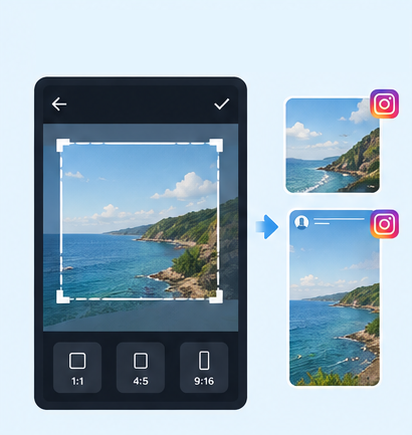
IG Beitrag/Story Resize

4:53:41:11.91:19:16

Threads Beitragsbild

4:51:19:161.91:1

Shopee Haupt-/Produktbild

1:13:4

2-Zoll-Passfoto

3.5:4.5

Reisepassfoto

3.5:4.5

Bewerbungsfoto

3.5:4.54:5

IG Rastergenerator

1:14:5

Multi-Plattform-Zuschnitt

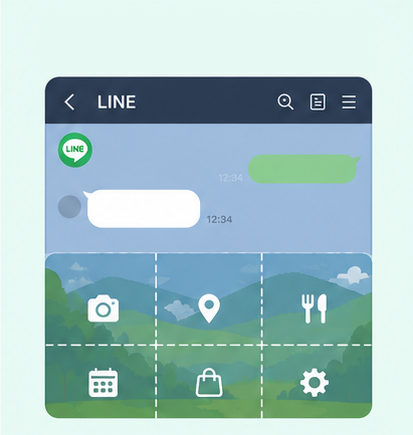
LINE Rich Menu

3:23:1

YouTube-Thumbnail- & Banner-Zuschneider

16:99:161:1

Facebook-Bildzuschneider

4:316:91:12.6:11.92:11.91:11:22:1

LinkedIn-Profil-/Banner-Zuschneider

1:14:16:13:24:5

Amazon-Produktbild-Zuschneider

1:1

Shopify-Produktbild-Zuschneider

1:116:9

Etsy-Bildzuschneider

1:11.7:17.6:17.5:14:12:14:3

eBay-Produktbild-Zuschneider

1:14.41:116:9

Rakuten-Produktbild-Zuschneider

1:15.14:15:23:1

Mercari-Produktbild-Zuschneider

1:1

Bildkomprimierung

Bildformat-Umwandler

Bild-Wasserzeichen

Rand zu Bild hinzufügen

Bild-Mosaik

Gesichter unkenntlich machen

Kennzeichen unkenntlich machen

Bilder zusammenfügen – Fotos kostenlos online kombinieren

Mit dem kostenlosen Tool von GenApe können Sie 2–4 Bilder gleichzeitig hochladen und horizontal, vertikal oder als 2×2-Fotocollage zusammenfügen. Passen Sie den Abstand zwischen den Bildern und die Hintergrundfarbe an und wählen Sie die gewünschte Ausgabequalität sowie PNG, JPG oder WebP. Das Tool funktioniert online ohne Download und Anmeldung.

Wie lassen sich Bilder mit dem Tool zusammenfügen?

Mit dem KI-Tool von GenApe zum Bilderzusammenfügen laden Sie einfach Ihre Fotos hoch, wählen eine Anordnung und legen die Ausgabeoptionen fest. Sie müssen weder Software installieren noch ein Konto erstellen.

2–4 Bilder hochladen

Wählen Sie 2–4 Bilder aus und laden Sie diese hoch. Je nach Bedarf können Sie Layouts mit zwei, drei oder vier Bildern erstellen – etwa für Vorher-nachher-Vergleiche, Bildserien, Produktbilder oder Social-Media-Beiträge.

Anordnung der Bilder festlegen

Ordnen Sie Ihre Fotos horizontal, vertikal oder im 2×2-Raster an. Auch die Bildabstände und die Hintergrundfarbe lassen sich einstellen, damit der Weißraum und das Layout Ihrer Fotocollage zum gewünschten Verwendungszweck passen.

Qualität und Format wählen, dann herunterladen

Nach dem Zusammenfügen wählen Sie die Ausgabequalität und eines der Formate PNG, JPG oder WebP. Laden Sie das fertige Bild direkt herunter und passen Sie die Einstellungen an, je nachdem, ob Sie es teilen, auf einer Website nutzen oder speichern möchten.

Warum das kostenlose Fotocollage-Tool von GenApe verwenden?

GenApe bündelt die wichtigsten Funktionen zum Bilderzusammenfügen auf einer Seite: vom Hochladen über die Anordnung bis zum Download. So erstellen Sie Social-Media-Grafiken, Vergleichsbilder, Bildfolgen und einfache Layouts.

Bilder kostenlos und ohne Anmeldung zusammenfügen

Öffnen Sie das Tool und laden Sie sofort Ihre Bilder hoch. Sie brauchen weder ein Konto noch eine Anmeldung. Ob Sie Bilder zusammenfügen oder eine Fotocollage erstellen möchten – alles funktioniert online, ohne zusätzliche Software zu installieren.

Zwei oder mehr Fotos einfach zusammenfügen

Sie können jeweils 2–4 Fotos hochladen und je nach Anzahl anordnen. Platzieren Sie zwei Bilder zum Vergleich nebeneinander, zeigen Sie eine Folge von drei Aufnahmen oder kombinieren Sie vier Bilder. Wenn Sie nur einem einzelnen Foto den Look eines gedruckten Bildes geben möchten, eignet sich das Tool Bild mit weißem Rand versehen besser.

Bilder horizontal oder vertikal anordnen

Je nach Bildformat und Verwendungszweck können Sie Fotos nebeneinander oder untereinander zusammenfügen. Vier Bilder lassen sich auch im 2×2-Raster anordnen, um unterschiedliche Motive und Bildformate übersichtlich in einem Layout zu zeigen.

Bildabstände und Hintergrundfarbe anpassen

Stellen Sie den Abstand zwischen den Bildern und die Hintergrundfarbe selbst ein. So schaffen Sie Weißraum, trennen Fotos optisch oder wählen einen passenden Farbton. Mit dem Tool KI-Hintergrund ändern können Sie den Hintergrund Ihrer Fotos bei Bedarf zusätzlich bearbeiten.

Hochwertige Fotocollagen ohne Wasserzeichen

Laden Sie die fertige Collage ohne Bildwasserzeichen herunter und passen Sie die Ausgabequalität an Ihre Anforderungen an. Das Ergebnis eignet sich für soziale Netzwerke, Produktpräsentationen, Vergleichsbilder oder die private Fotosammlung.

Beispiele für das Zusammenfügen von Bildern

Je nach Anzahl und Anordnung der Fotos ergeben sich unterschiedliche Möglichkeiten. Wählen Sie ein Layout, das zu Ihren Bildformaten und Ihrem Zweck passt, und stimmen Sie Abstände und Hintergrundfarbe darauf ab.

Zwei Fotos horizontal nebeneinander zu einem Bild zusammengefügt

2 Fotos zusammenfügen und nebeneinander anordnen

Ordnen Sie zwei Fotos nebeneinander an – für Vorher-nachher-Vergleiche, Produktvergleiche, Paarfotos oder verschiedene Ansichten desselben Motivs. Das horizontale Layout macht es einfach, beide Bilder direkt miteinander zu vergleichen und zu teilen.

Drei Fotos vertikal untereinander zu einem Bild zusammengefügt

3 Fotos untereinander zu einem Bild zusammenfügen

Drei Fotos lassen sich vertikal anordnen. Das eignet sich für Selfie-Serien, Reiseerinnerungen oder Bildstreifen im Film-Look. Werden zusammengehörige Aufnahmen nacheinander gezeigt, entsteht ein zusammenhängender Eindruck und eine kleine Bildergeschichte.

Vier Fotos als 2×2-Collage zu einem Bild kombiniert

4 Fotos zu einem Bild zusammenfügen

Vier Fotos lassen sich im 2×2-Raster anordnen – zum Beispiel für Meme-Comics, Produktpräsentationen, Veranstaltungsrückblicke oder Werbegrafiken. Das Viererlayout zeigt mehrere Inhalte zugleich und bleibt übersichtlich. Mit der KI-Bildverbesserung können Sie bei Bedarf die Bildqualität zusätzlich optimieren.

Fotocollage mit individuell eingestelltem Bildabstand und Hintergrundfarbe

Hintergrundfarbe der Fotocollage selbst wählen

Neben der Anordnung können Sie auch die Abstände zwischen den Fotos und die Hintergrundfarbe anpassen. Nutzen Sie Weißraum für einen schlichten Look oder wählen Sie eine Farbe, die zu Ihren Aufnahmen passt, damit die Collage harmonischer wirkt.

Häufige Fragen zum Bilderzusammenfügen

Ja. Das Tool zum Bilderzusammenfügen von GenApe ist kostenlos. Laden Sie Fotos hoch, ordnen Sie sie an, passen Sie Abstände und Hintergrundfarbe an und laden Sie das Ergebnis herunter. Für die grundlegenden Funktionen zum Zusammenfügen fallen keine zusätzlichen Gebühren an.

Nein. Sie können das GenApe-Tool direkt im Browser öffnen, ohne ein Konto zu erstellen oder sich anzumelden. Das ist praktisch, wenn Sie schnell mehrere Bilder zu einem Bild zusammenfügen oder eine einfache Fotocollage erstellen möchten.

Sie können gleichzeitig 2–4 Fotos hochladen. Je nach Anzahl stehen horizontale, vertikale oder 2×2-Anordnungen zur Verfügung – etwa für den Vergleich zweier Bilder, eine Serie mit drei Fotos oder eine Collage aus vier Bildern.

Ja. Öffnen Sie GenApe im Browser Ihres Smartphones und laden Sie die Fotos direkt vom Gerät hoch. Sie brauchen keine zusätzliche App und können das zusammengefügte Bild anschließend auf Ihrem Smartphone speichern.

Bei GenApe können Sie zwischen verschiedenen Ausgabequalitäten wählen, je nachdem, ob Sie das Bild teilen oder speichern möchten. Wenn möglichst viele Details erhalten bleiben sollen, wählen Sie vor dem Download eine höhere Qualität.

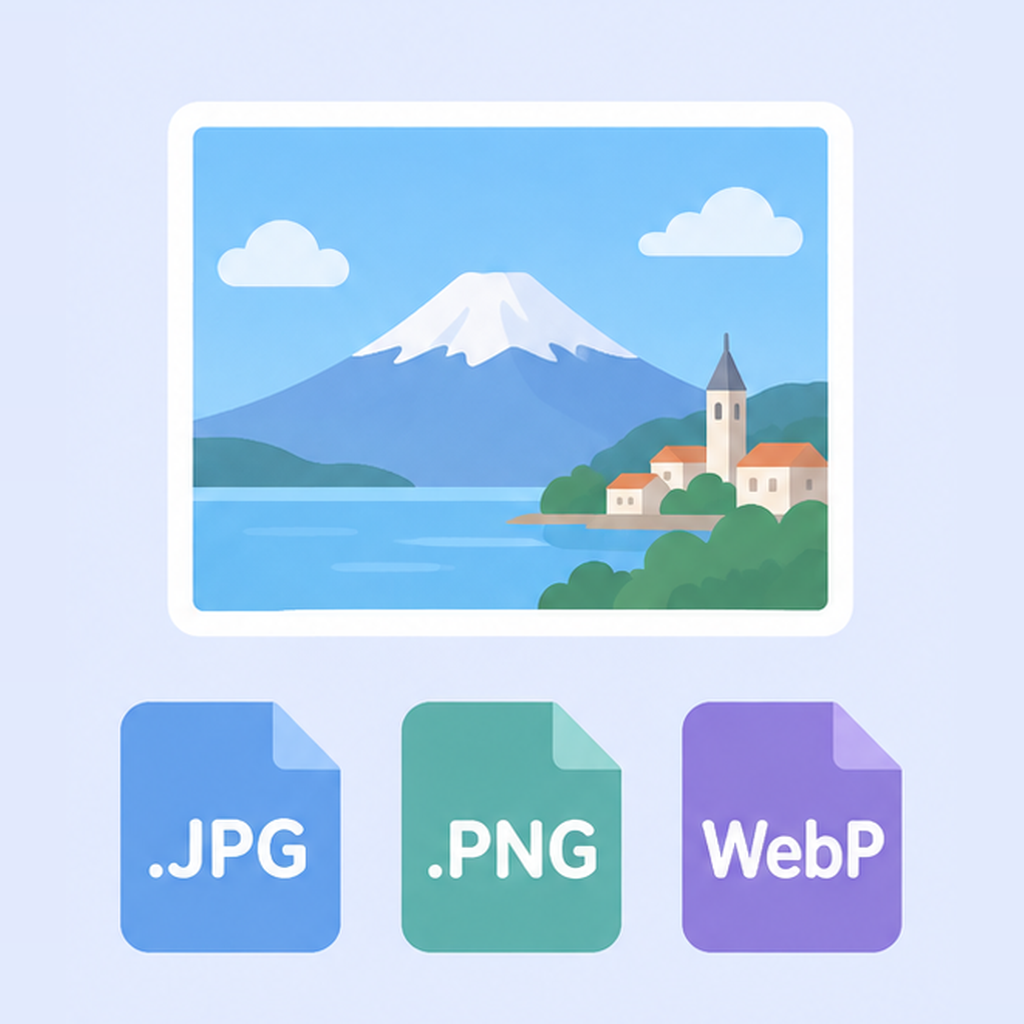
Aktuell stehen die drei Ausgabeformate PNG, JPG und WebP zur Verfügung. Wählen Sie das Format passend zum Verwendungszweck: JPG eignet sich beispielsweise für Alltagsfotos und Social-Media-Grafiken, WebP für die Nutzung auf Websites.

Nein. GenApe verarbeitet die hochgeladenen Bilder direkt lokal in Ihrem Browser. Die Bilder werden weder an einen Server übertragen noch dort gespeichert. Nach dem Zusammenfügen laden Sie das Ergebnis direkt herunter. So geht die Verarbeitung schnell und das Risiko einer Weitergabe Ihrer Fotos wird verringert.

Das Tool bietet vor allem Funktionen für die Anordnung, die Abstände, die Hintergrundfarbe, die Ausgabequalität und das Dateiformat. Wenn Sie den Hintergrund entfernen, weitere Grafiken erstellen oder ein Bild auf Instagram-Beitragsgrößen anpassen möchten, laden Sie die Collage zunächst herunter und nutzen Sie anschließend weitere Bildtools von GenApe.

Assistant
LineButton