IG 게시물/스토리
IG 게시물, 스토리, 릴스 크기로 빠르게 조정
이미지 가져오기 및 크기 설정
클릭하거나 드래그하여 이미지 추가
다른 이미지 자르기 도구

Threads 게시물 이미지

쇼피 메인/상품 이미지

2인치 증명사진

여권 사진

이력서 사진

IG 9분할 그리드

멀티 플랫폼 이미지 크기 조정
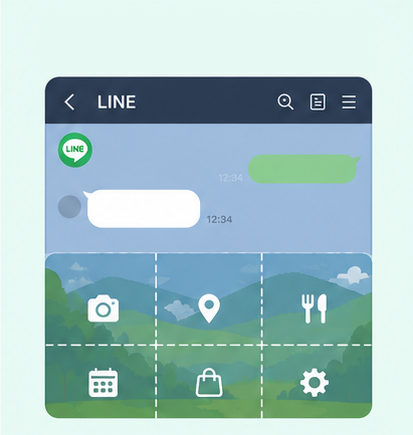
LINE 리치 메뉴

YouTube 썸네일 및 배너 크기 조정
Facebook 게시물 크기 조정

LinkedIn 프로필/배너 크기 조정

Amazon 상품 이미지 크기 조정

Shopify 상품 이미지 크기 조정

Etsy 이미지 편집

eBay 상품 이미지 크기 조정

라쿠텐 상품 이미지 크기 조정

메루카리 상품 이미지 크기 조정

이미지 압축
이미지 형식 변환

이미지 워터마크

이미지 여백 추가
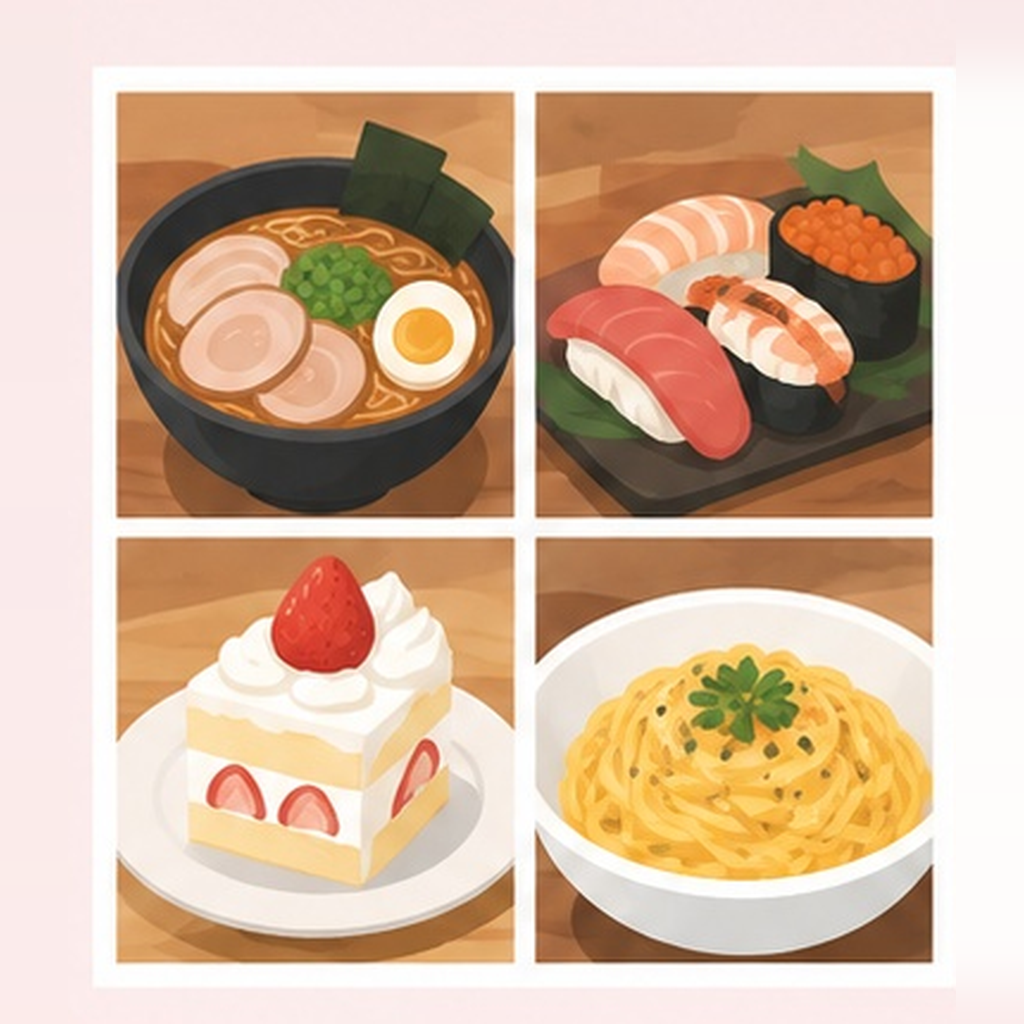
이미지 콜라주

이미지 모자이크

얼굴 블러

번호판 블러
무료 인스타 사진 크기 조절 도구|게시물·스토리·릴스 간편 자르기
사진 사이즈가 인스타에 맞지 않아 중요한 부분이 잘릴까 걱정되나요? GenApe 무료 인스타 사진 크기 조절 도구에 이미지를 업로드하고 게시물, 스토리 또는 릴스 형식을 선택하면 자르기 영역을 미리 보면서 위치와 크기를 조절할 수 있습니다. 로그인이나 별도의 사이즈 입력 없이 PNG 또는 JPG로 다운로드할 수 있습니다.
인스타 사진 크기, 직접 맞출 필요 없어요!
매번 인스타 게시물 사이즈를 찾거나 사진 비율을 직접 계산할 필요가 없습니다. GenApe에는 Instagram에서 자주 사용하는 이미지 사이즈가 준비되어 있어, 사진을 업로드하고 원하는 형식을 선택하면 AI 도구가 게시물, 스토리, 릴스용으로 빠르게 잘라줍니다.
자주 쓰는 인스타 이미지 사이즈로 바로 자르기
게시물, 스토리, 릴스에 자주 쓰이는 세로형, 정사각형, 가로형, 9:16 사이즈를 바로 선택할 수 있습니다. 인스타그램 그리드 분할 도구 도 함께 활용할 수 있습니다. 사이즈를 선택한 뒤에는 가로·세로 값을 직접 입력하지 않고도 이미지 위치와 확대·축소 비율을 조절할 수 있습니다.
로그인 없이 인스타 사진 사이즈 조절
인스타 사진 사이즈를 빠르게 맞추고 싶을 때 회원가입이나 로그인이 필요하지 않습니다. 이미지를 업로드하고 Instagram 사이즈를 선택한 뒤 자르기 영역만 조절하면 됩니다. 급하게 SNS 이미지를 준비할 때도 편리하며, SNS 게시물 사이즈 도구를 함께 사용하면 여러 소셜 플랫폼용 이미지도 조절할 수 있습니다.
PNG·JPG 무료 다운로드
인스타 이미지 크기 조절이 끝나면 PNG 또는 JPG 형식으로 무료 다운로드할 수 있습니다. 게시물 이미지, 스토리 콘텐츠, 릴스 커버까지 자른 뒤 바로 사용할 수 있습니다. Threads 이미지 사이즈 조절 도구 와 함께 사용하면 여러 SNS용 이미지를 더 편리하게 준비할 수 있습니다.
3단계로 인스타 사진 크기 조절
디자인 프로그램을 열거나 이미지의 가로·세로 크기를 직접 입력할 필요가 없습니다. GenApe에 사진을 업로드한 뒤 인스타 이미지 사이즈를 선택하고 자르기 영역을 조절한 다음 완성된 이미지를 다운로드하면 됩니다.
이미지 업로드
크기를 조절할 사진을 선택해 도구에 업로드하면 바로 자르기를 시작할 수 있습니다. 상품 사진, 인물 사진, 이벤트 이미지, 일상 사진 등 다양한 이미지에 사용할 수 있습니다.
인스타 이미지 사이즈 선택
게시물, 스토리, 릴스 등 업로드할 위치에 맞는 사이즈를 선택한 뒤 이미지 크기와 위치를 조절합니다. 자르기 영역이 화면에 바로 표시되어 인물, 상품 또는 문구가 잘리는지 쉽게 확인할 수 있습니다.
자르기 미리보기 후 무료 다운로드
이미지 구도와 자르기 범위를 확인한 뒤 PNG 또는 JPG 형식으로 무료 다운로드할 수 있습니다. 크기를 조절한 이미지는 저장 후 Instagram 게시물, 스토리 또는 릴스에 사용할 수 있습니다.
인스타 게시물·스토리·릴스 사이즈 모두 지원
Instagram은 업로드 위치에 따라 적합한 이미지 비율이 다릅니다. GenApe에는 자주 사용하는 인스타 이미지 사이즈가 준비되어 있어, 비율을 따로 검색하거나 가로·세로 값을 입력하지 않고도 원하는 형식을 선택해 바로 자를 수 있습니다.
| Instagram 용도 | 비율 | 사이즈 |
|---|---|---|
| 세로형 게시물 | 4:5 | 1080 × 1350 px |
| 3:4 게시물 | 3:4 | 1080 × 1440 px |
| 정사각형 게시물 | 1:1 | 1080 × 1080 px |
| 가로형 게시물 | 1.91:1 | 1080 × 566 px |
| 인스타 스토리 | 9:16 | 1080 × 1920 px |
| 인스타 릴스 | 9:16 | 1080 × 1920 px |
한 장의 사진을 다양한 인스타 사이즈로 빠르게 조절
같은 이미지라도 게시하는 위치에 따라 게시물, 스토리, 릴스용으로 서로 다른 사이즈가 필요할 수 있습니다. GenApe에서는 형식을 바꿔가며 미리 볼 수 있어 용도에 맞게 이미지 비율과 자르기 위치를 조절할 수 있습니다.

쇼핑몰 상품 사진
상품 사진이 정사각형, 가로형 또는 다른 비율이어도 인스타 게시물에 맞는 사이즈로 조절할 수 있습니다. 상품 위치를 맞추면 신상품 소개, 프로모션 게시물, 상품 홍보 이미지를 빠르게 준비할 수 있습니다.

SNS 운영자
같은 캠페인이나 브랜드 이미지를 Instagram의 여러 형식에 사용하는 경우가 많습니다. 게시물, 스토리, 릴스 사이즈를 바꿔가며 자르기 결과를 확인할 수 있어 같은 이미지를 반복해서 편집하는 시간을 줄일 수 있습니다.

콘텐츠 크리에이터
인물, 여행, 일상 사진은 원본 비율이 인스타 사이즈와 맞지 않을 수 있습니다. 자르기 결과를 미리 보면서 이미지 크기를 조절하면 인물과 배경의 위치를 정리하고 중요한 부분을 화면 안에 유지할 수 있습니다.

브랜드·지역 매장
신제품 출시, 매장 이벤트, 브랜드 공지 등은 Instagram의 여러 영역에 함께 게시하는 경우가 많습니다. 기존 홍보 이미지의 크기를 알맞게 조절하면 게시물, 스토리, 릴스에 필요한 이미지를 빠르게 준비할 수 있습니다.

일반 사용자
Instagram에 사진을 올렸을 때 인물, 반려동물 또는 풍경이 잘리는 경우, 인스타 사진 크기 조절 도구에서 먼저 자르기 영역을 확인할 수 있습니다. 이미지 위치와 크기를 조절해 중요한 부분이 잘리는 상황을 줄일 수 있습니다.
인스타 사진 크기 조절 온라인 도구 FAQ
네. 일반 사진을 업로드한 뒤 게시물, 스토리 또는 릴스 형식을 선택하고 이미지 위치와 크기를 조절하면 Instagram에 맞는 사이즈로 자를 수 있습니다.
Instagram에 업로드했을 때 인물, 상품 또는 문구가 잘리는 경우 GenApe에서 먼저 인스타 사진 사이즈별 자르기 범위를 확인해 보세요. 이미지 위치나 크기를 조절해 중요한 내용이 화면 안에 들어오는지 확인한 뒤 다운로드하면 됩니다.
네. GenApe는 9:16, 1080 × 1920 px 릴스 형식을 지원해 이미지를 릴스에 맞는 세로형 사이즈로 자를 수 있습니다. 릴스 커버로 사용할 경우 이미지 구도와 주요 피사체의 위치를 조절한 뒤 다운로드하면 됩니다.
네. GenApe 인스타 사진 크기 조절 도구는 로그인 없이 사용할 수 있습니다. 이미지를 업로드하고 사이즈를 선택한 뒤 자르기 결과를 확인하면 PNG 또는 JPG 형식으로 무료 다운로드할 수 있습니다.

