HEIC
JPG, PNG, WebP로 변환 가능
HEIC·WebP·PNG·JPG 간 이미지 형식 변환
이미지 가져오기 및 출력 형식 설정
클릭하거나 드래그하여 이미지 추가
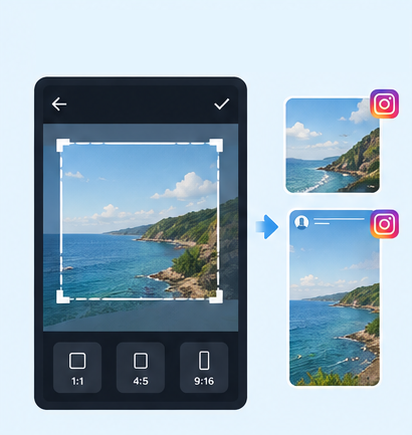
IG 게시물/스토리

Threads 게시물 이미지

쇼피 메인/상품 이미지

2인치 증명사진

여권 사진

이력서 사진

IG 9분할 그리드

멀티 플랫폼 이미지 크기 조정
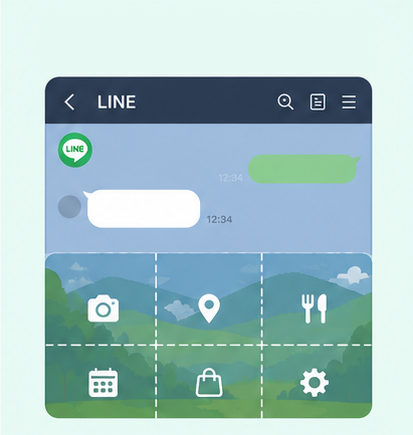
LINE 리치 메뉴

YouTube 썸네일 및 배너 크기 조정
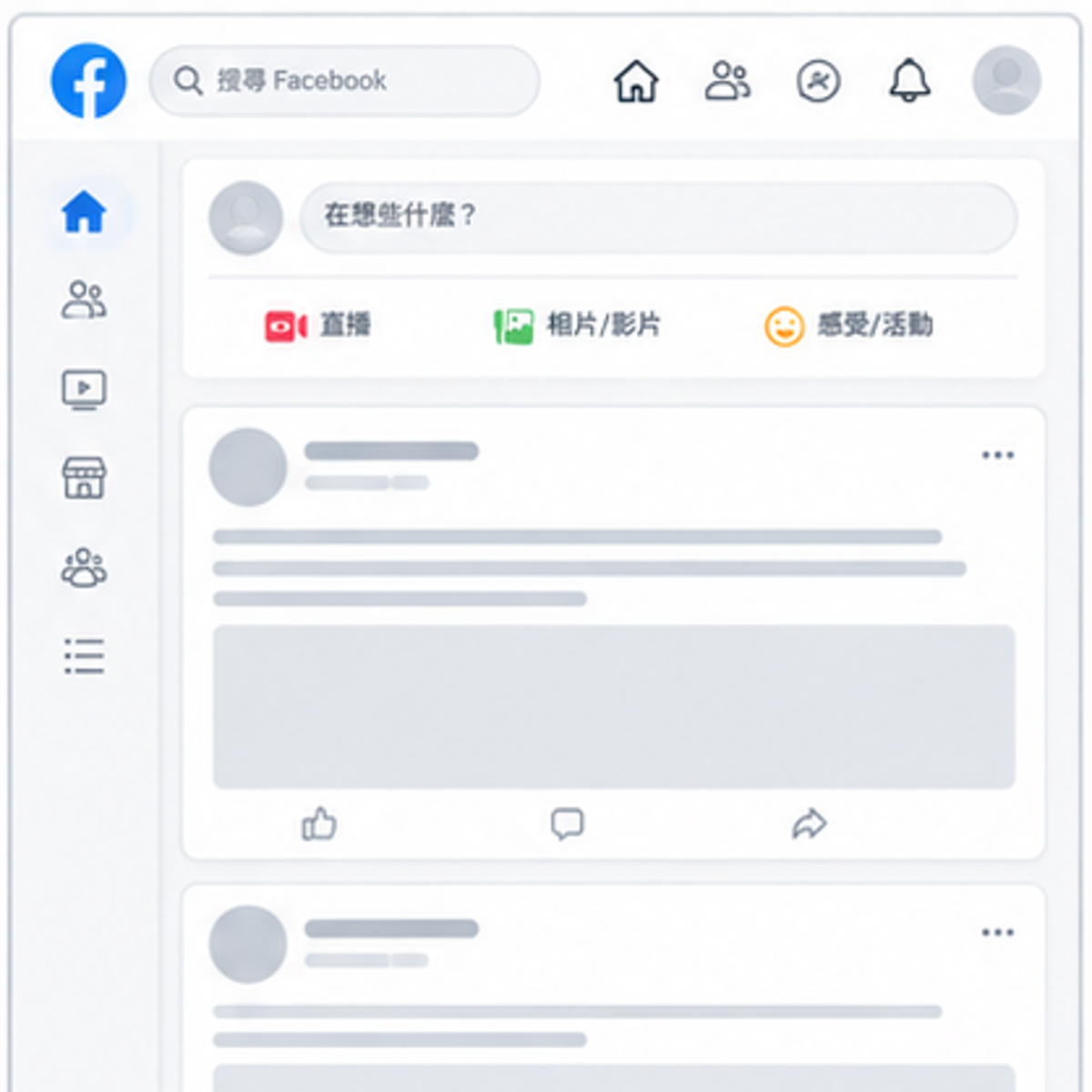
Facebook 게시물 크기 조정

LinkedIn 프로필/배너 크기 조정

Amazon 상품 이미지 크기 조정

Shopify 상품 이미지 크기 조정

Etsy 이미지 편집

eBay 상품 이미지 크기 조정

라쿠텐 상품 이미지 크기 조정

메루카리 상품 이미지 크기 조정

이미지 압축

이미지 워터마크

이미지 여백 추가

이미지 콜라주

이미지 모자이크

얼굴 블러

번호판 블러
지원되지 않는 이미지 형식 때문에 불편하신가요? GenApe 이미지 포맷 변환 무료 도구를 사용하면 HEIC, WebP, PNG, JPG 이미지를 지원되는 JPG, PNG 또는 WebP 형식으로 변환할 수 있습니다. 가입이나 로그인, 소프트웨어 설치 없이 이미지를 업로드하고 출력 형식을 선택하기만 하면 온라인에서 바로 이미지 변환을 완료할 수 있습니다.
GenApe 이미지 변환 도구는 사진이나 이미지 파일을 급하게 변환해야 할 때 유용합니다. 추가 소프트웨어를 다운로드하거나 계정을 먼저 만들 필요가 없습니다. 이미지를 업로드한 후 원하는 출력 포맷을 선택하면 즉시 사진 파일 변환을 완료할 수 있습니다.
이미지를 JPG, PNG 또는 WebP로 변환하고 싶을 때, 회원 가입이나 로그인이 필요하지 않습니다. GenApe는 무료 이미지 변환 기능을 제공하며, AI 도구를 열기만 하면 바로 사용할 수 있어 계정 생성 및 정보 설정 단계를 생략할 수 있습니다.
이미지 변환기나 이미지 압축 소프트웨어를 따로 설치할 필요 없이 모바일이나 PC에서 GenApe를 열면 포맷 변환이 가능합니다. 핸드폰 사진 JPG 변환이든 PC에 있는 이미지의 포맷 변경이든 온라인에서 바로 작업할 수 있습니다.
GenApe는 HEIC, WebP, PNG, JPG 등 일반적인 이미지 형식을 지원하며, 필요에 따라 이미지를 JPG, PNG 또는 WebP로 변환할 수 있습니다. 예를 들어, 아이폰의 HEIC 사진이나 웹사이트에서 흔히 쓰이는 WebP 이미지도 이 도구 하나로 형식을 변환할 수 있습니다.
GenApe는 HEIC, WebP, PNG, JPG 이미지 변환을 지원하며, 원본 파일에 따라 JPG, PNG 또는 WebP를 출력 형식으로 선택할 수 있습니다. 아이폰 사진 HEIC JPG 변환, PNG JPG 변환 또는 WebP를 PNG로 바꾸는 작업 모두 온라인에서 바로 완료할 수 있습니다.
JPG, PNG, WebP로 변환 가능
JPG, PNG로 변환 가능
JPG, WebP로 변환 가능
PNG, WebP로 변환 가능
GenApe를 이용한 이미지 변환은 이미지 업로드, 형식 선택, 파일 다운로드라는 세 가지 단계만 거치면 온라인에서 바로 완료됩니다.
이미지 포맷 변환 도구를 연 후, 변환이 필요한 HEIC, WebP, PNG 또는 JPG 이미지를 업로드하면 변환 형식 설정을 시작할 수 있습니다.
사용 목적에 맞게 출력 형식을 선택하세요. 예를 들어 HEIC를 JPG로, PNG JPG 변환, 또는 JPG를 WebP로 바꿀 수 있습니다. 도구는 원본 이미지 형식에 맞춰 선택 가능한 변환 형식을 보여줍니다.
출력 형식을 확인한 후 변환을 시작하고, 이미지 처리가 완료될 때까지 기다리면 변환된 이미지 파일을 다운로드할 수 있습니다. 추가적인 사진 변환 프로그램을 설치할 필요가 없습니다.
네, 가능합니다. GenApe 이미지 포맷 변환 도구는 결제나 로그인 없이 무료로 사용할 수 있습니다. 도구를 열어 이미지를 업로드한 후, 지원되는 JPG, PNG 또는 WebP 형식을 선택해 이미지 변환을 진행하세요.
모바일 브라우저로 GenApe 이미지 변환 도구를 열고, 갤러리에 있는 사진을 업로드한 뒤 출력 형식을 JPG로 선택하고 변환을 진행하면 됩니다. 사진 JPG 변환 과정이 모두 온라인에서 이루어지므로 별도의 변환 앱을 다운로드할 필요가 없습니다.
네, 가능합니다. 아이폰에서 자주 쓰이는 HEIC 사진을 GenApe를 통해 JPG로 변환할 수 있으며, PNG나 WebP로도 바꿀 수 있습니다. 이를 통해 다른 웹사이트나 시스템이 HEIC를 지원하지 않을 때 발생하는 호환성 문제를 해결할 수 있습니다.
필요하지 않습니다. GenApe에서 HEIC JPG 변환을 할 때 회원 가입이나 로그인을 할 필요가 없으며, 추가 소프트웨어를 설치하지 않아도 됩니다. HEIC 이미지를 업로드하고 JPG를 선택하기만 하면 온라인에서 바로 형식 변환이 완료됩니다.
JPG는 호환성이 높아 사진에 주로 쓰이고, PNG는 투명 배경을 지원하여 아이콘이나 디자인 소재에 적합합니다. WebP는 웹페이지 이미지에 자주 사용되며 화질과 파일 크기를 동시에 잡을 수 있고, HEIC는 아이폰 등 Apple 기기에서 촬영한 사진에 주로 사용됩니다.
네, 가능합니다. GenApe는 WebP 이미지를 JPG나 PNG로 변환하는 것을 지원합니다. 사용하는 플랫폼에서 WebP를 열 수 없다면 호환성이 높은 JPG로 바꾸고, PNG 형식이 필요하다면 바로 PNG를 출력 형식으로 선택하면 됩니다.
변환 후의 화질은 원본 이미지와 출력 형식의 영향을 받습니다. 예를 들어 JPG는 손실 압축을 사용하므로 변환 후 약간의 화질 차이가 발생할 수 있습니다. 각 형식마다 화질, 파일 크기, 용도에 차이가 있으므로 실제 필요에 따라 선택하는 것을 권장합니다.
스마트 고객 지원 원숭이

안녕하세요! 저는 원숭이입니다. 모든 질문에 답변해 드립니다.
어떻게 도와드릴까요?
