이미지 가져오기 및 테두리 설정
클릭하거나 드래그하여 이미지 추가
다른 이미지 자르기 도구
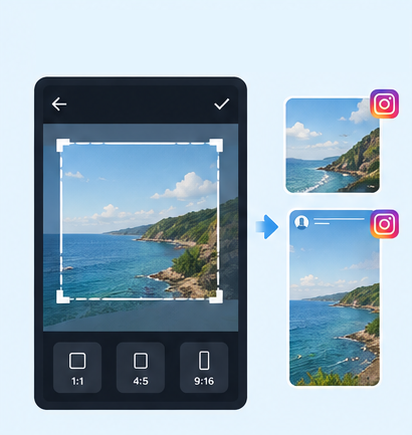
IG 게시물/스토리

Threads 게시물 이미지

쇼피 메인/상품 이미지

2인치 증명사진

여권 사진

이력서 사진

IG 9분할 그리드

멀티 플랫폼 이미지 크기 조정
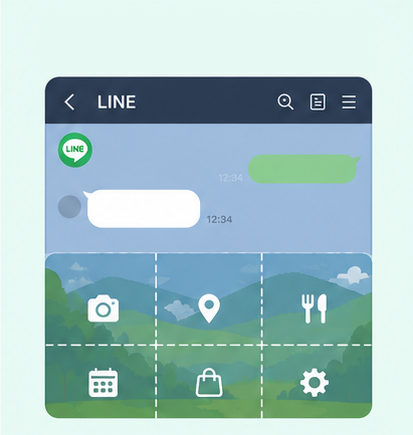
LINE 리치 메뉴

YouTube 썸네일 및 배너 크기 조정
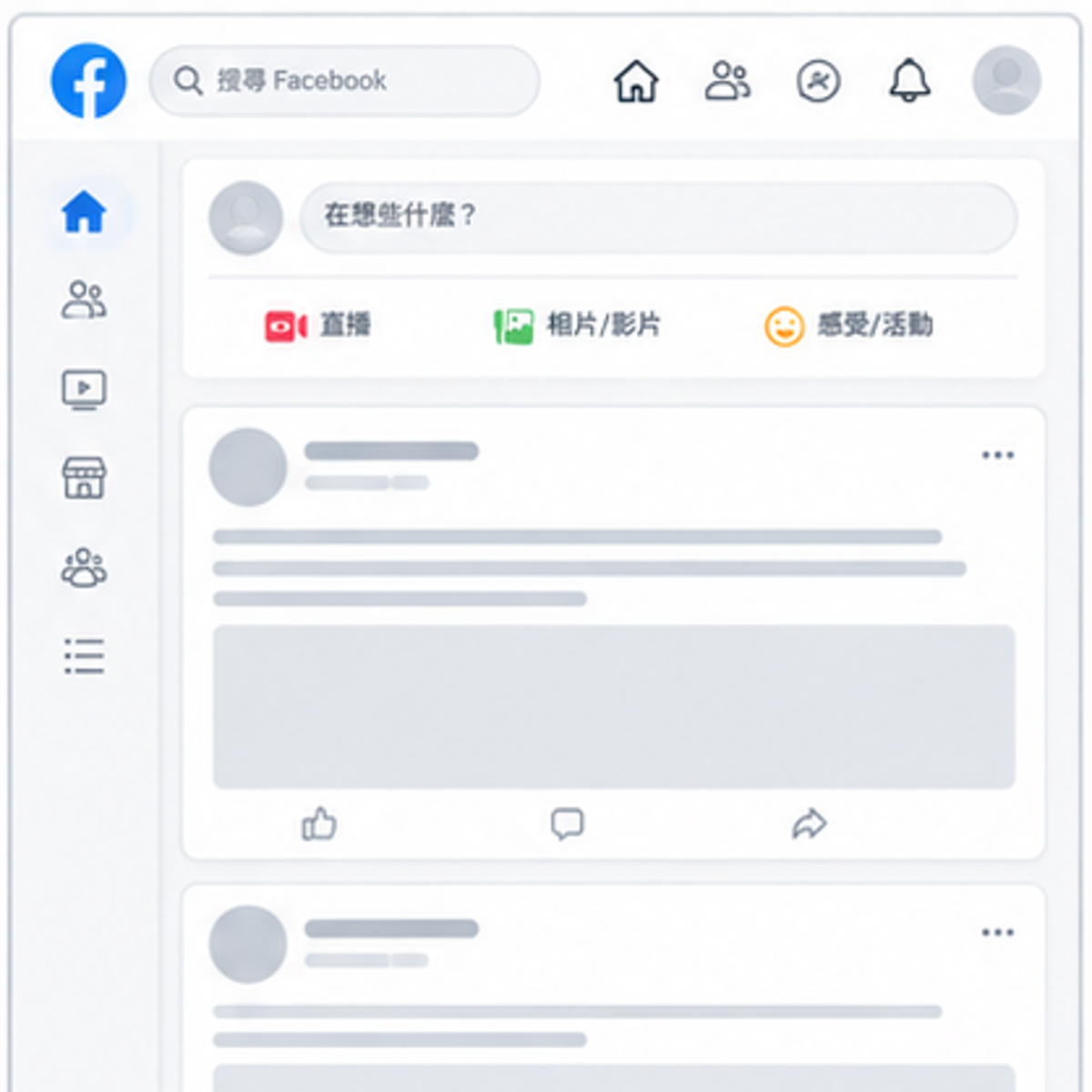
Facebook 게시물 크기 조정

LinkedIn 프로필/배너 크기 조정

Amazon 상품 이미지 크기 조정

Shopify 상품 이미지 크기 조정

Etsy 이미지 편집

eBay 상품 이미지 크기 조정

라쿠텐 상품 이미지 크기 조정

메루카리 상품 이미지 크기 조정

이미지 압축
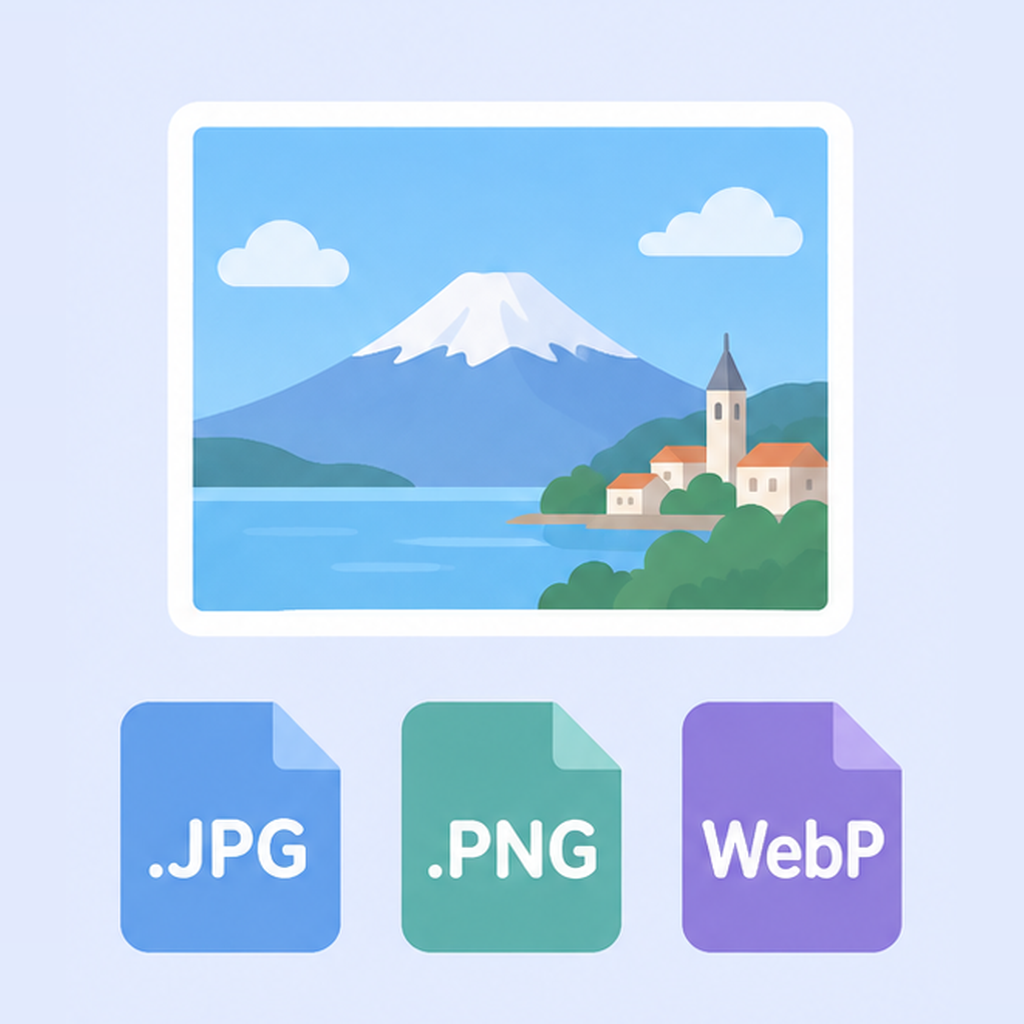
이미지 형식 변환

이미지 워터마크
이미지 콜라주

이미지 모자이크

얼굴 블러

번호판 블러
사진 테두리 넣기|흰색 테두리와 사진 여백 무료 추가
GenApe 사진 테두리 추가 도구는 SNS 게시물 디자인, 사진 편집, 온라인 쇼핑몰 상품 이미지 제작에 활용할 수 있는 무료 온라인 도구입니다. 인스타그램 사진에 흰색 테두리를 넣어 사진이 잘리는 문제를 줄이거나, 상품 이미지 가장자리에 여백을 추가할 때 사용할 수 있습니다. AI 도구를 이용해 이미지 상하좌우의 여백을 같은 너비로 조절하고 테두리 색상도 자유롭게 지정할 수 있습니다. 앱을 다운로드하거나 설치할 필요 없이 웹페이지를 열어 바로 사용하면 됩니다.
온라인에서 이미지에 흰색 테두리 넣는 방법
전문적인 사진 편집 기술이 없어도 괜찮습니다. 간단하고 직관적인 화면에서 다음 네 단계만 거치면 사진에 테두리를 추가할 수 있습니다.
편집할 이미지 추가
테두리를 넣을 사진이나 이미지를 선택해 도구에 추가하세요. 원본 이미지가 선명하면 사진 가장자리와 피사체의 세부 사항을 확인하고 적절한 여백 너비를 정하기가 더 쉽습니다.
흰색·검은색 또는 원하는 테두리 색상 선택
흰색을 선택하면 깔끔한 사진 테두리를 만들 수 있고, 검은색을 선택하면 이미지와 배경의 경계를 더 뚜렷하게 표현할 수 있습니다. 사진의 색감이나 브랜드 색상에 맞게 다른 색상을 직접 지정할 수도 있습니다.
상하좌우 여백 조절
간단한 슬라이더를 움직여 이미지의 상하좌우 테두리 너비를 동시에 같은 비율로 늘리거나 줄일 수 있습니다. 사진의 전체적인 균형을 보면서 여백을 조절해 보세요.
결과 미리보기 및 이미지 저장
테두리를 추가한 결과를 화면에서 실시간으로 미리 볼 수 있습니다. 마음에 드는지 확인한 뒤 다운로드 버튼을 누르면 편집한 고화질 이미지를 기기에 저장할 수 있습니다.
사진 테두리 너비와 색상 자유롭게 설정하기
GenApe 온라인 사진 테두리 도구는 복잡한 설정 대신 꼭 필요한 기능에 집중했습니다. 간단한 조작만으로 원하는 테두리 효과를 만들 수 있습니다.

슬라이더로 사진 테두리 너비 조절
복잡한 픽셀 값을 입력할 필요가 없습니다. 슬라이더를 움직여 테두리 두께를 조절하면 상하좌우 너비가 동시에 바뀌어 대칭적인 테두리를 만들 수 있습니다.

사진 테두리 색상 자유롭게 변경
차분한 검은색부터 눈에 띄는 포인트 색상, 빈티지한 느낌의 크림색까지 원하는 색을 선택할 수 있습니다. 사진 속 색상과 조화를 이루도록 설정하거나 여러 이미지에 같은 색을 적용해 통일감 있는 분위기를 연출해 보세요.

다양한 이미지 비율에 테두리 추가
정사각형 사진뿐 아니라 세로형 인물 사진과 가로형 풍경 사진에도 사용할 수 있습니다. 도구가 원본 이미지의 가로세로 비율을 인식하고 이미지 바깥 가장자리를 따라 테두리를 확장합니다.

온라인에서 사진에 흰색 테두리 무료 추가
휴대전화 저장 공간을 차지하는 테두리 편집 앱을 설치할 필요가 없습니다. 회원가입이나 로그인 과정도 없이 브라우저를 열어 무료로 사진 테두리를 편집할 수 있습니다.
사진 여백 만들기와 흰색 테두리 활용 방법
개인 SNS 게시물부터 비즈니스용 이미지까지, 사진에 테두리를 추가하면 다양한 상황에서 레이아웃을 더 보기 좋게 정리할 수 있습니다.

인스타그램·SNS 게시물|흰색 테두리로 여백 만들기
인스타그램 사진 크기에 여유 공간을 더하고 싶다면 먼저 사진의 상하좌우에 같은 너비의 흰색 테두리를 넣고 피사체 위치에 맞게 폭을 조절해 보세요. 연속으로 올리는 게시물에 비슷한 테두리 너비와 색상을 적용하면 일관된 스타일을 유지하기 좋습니다.

상품·브랜드 이미지|테두리로 캔버스 여백 확장
상품이 이미지 가장자리에 너무 가까이 있으면 화면이 답답해 보일 수 있습니다. 테두리를 추가하면 캔버스 사방에 여백을 빠르게 확보해 여러 쇼핑몰 플랫폼의 상품 이미지 표시 기준에 맞는 구도를 만드는 데 도움이 됩니다. 이미지 워터마크 도구와 함께 사용하면 브랜드 상품 이미지도 더 쉽게 만들 수 있습니다.

사진 작품 전시|폴라로이드 느낌의 흰색 테두리
디지털 사진에 인화 사진 특유의 따뜻한 분위기를 더하고 싶나요? 사진 주위에 적당한 너비의 흰색이나 크림색 테두리를 넣으면 필름 사진이나 폴라로이드 같은 느낌을 연출할 수 있습니다. 여러 작품의 테두리 설정을 비슷하게 맞춘 뒤 사진 이어 붙이기 도구와 함께 활용하면 여행 기록, 인물 사진, 일상 사진을 정리하기에도 좋습니다.
사진 테두리 추가 자주 묻는 질문
네. GenApe 사진 테두리 도구는 무료로 온라인에서 사용할 수 있습니다. 회원가입이나 로그인 없이도 사진에 흰색, 검은색 또는 원하는 색상의 테두리를 추가하고, 상하좌우 여백을 동시에 조절할 수 있습니다. 사진 전체를 둘러싸는 간단한 테두리가 필요할 때 편리합니다.
현재는 상하좌우 네 면의 여백을 같은 너비로 동시에 조절하는 방식입니다. 여백 슬라이더를 움직이면 사진의 모든 방향으로 동일한 폭만큼 테두리가 늘어납니다. 위아래나 양옆만 따로 늘리거나 한쪽만 개별적으로 설정할 수는 없습니다.
네. 업로드한 이미지의 원래 가로세로 비율을 인식하고, 이미지 가장자리를 따라 테두리를 고르게 확장합니다. 사진 속 피사체를 늘이거나 왜곡하지 않습니다.
네. 색상 선택 도구에서 색상 코드를 입력하거나 원하는 색을 직접 고를 수 있습니다. 밝고 여유로운 느낌을 원하면 흰색, 배경과의 대비를 높이고 싶다면 검은색, 브랜드용 이미지라면 브랜드 색상을 활용해 보세요. 색상을 바꾼 후에는 사진과 테두리가 만나는 부분도 확인하는 것이 좋습니다.
원본 이미지의 화질과 색상은 달라지지 않습니다. 원본 사진의 사방에 픽셀 공간을 추가하는 방식이므로 내보낸 이미지의 전체 크기(해상도)는 커지지만, 원본의 선명도와 색상은 100% 유지되며 손실 압축도 적용되지 않습니다.
사진에 흰색 테두리를 넣는 기능은 직사각형 이미지 전체의 가장자리 바깥에 단색 테두리를 추가하는 것으로, 주로 레이아웃을 정리하거나 캔버스 여백을 넓힐 때 사용합니다. 반면 외곽선 효과는 배경을 제거한 인물이나 상품처럼 모양이 일정하지 않은 피사체의 윤곽을 따라 선을 그리는 것으로, 스티커나 썸네일 제작에 자주 사용합니다. 이 도구는 후자가 아닌 이미지 전체의 테두리와 여백을 추가하는 기능을 제공합니다.

