


프로그램 설치 없이 온라인에서 상품 이미지 자르기
별도의 프로그램 설치가 필요 없습니다. 상품 사진을 업로드하면 온라인에서 자르기 영역과 이미지 비율을 조정할 수 있습니다. 대표 이미지, 카테고리 이미지, 스토어 배너를 빠르게 준비할 때 유용합니다.


이미지 가져오기 및 크기 설정
클릭하거나 드래그하여 이미지 추가
클릭하거나 드래그하여 이미지 추가
다른 이미지 자르기 도구
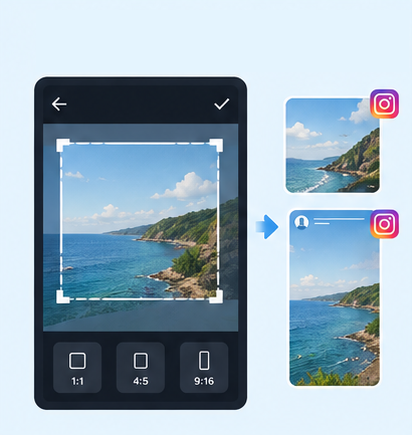
IG 게시물/스토리
Threads 게시물 이미지
쇼피 메인/상품 이미지

2인치 증명사진
여권 사진

이력서 사진
IG 9분할 그리드
멀티 플랫폼 이미지 크기 조정
LINE 리치 메뉴
YouTube 썸네일 및 배너 크기 조정
Facebook 게시물 크기 조정
LinkedIn 프로필/배너 크기 조정
Amazon 상품 이미지 크기 조정
Shopify 상품 이미지 크기 조정
Etsy 이미지 편집
라쿠텐 상품 이미지 크기 조정
메루카리 상품 이미지 크기 조정
이미지 압축
이미지 형식 변환
이미지 워터마크
이미지 여백 추가
이미지 콜라주

이미지 모자이크

얼굴 블러

번호판 블러
eBay 상품 이미지 크기가 궁금하신가요? GenApe 온라인 도구에는 6가지 크기 프리셋이 마련되어 있어 자르기 비율과 출력 화질을 조정하고 상품 사진, 스토어 배너, 로고 크기를 간편하게 변경할 수 있습니다. AI 상품 이미지 생성기로 이미지를 만든 후 eBay에 맞는 크기로 조정할 수도 있습니다.
eBay 상품 등록 사진 외에도 스토어 배너, 로고, 카테고리 이미지 등 용도에 따라 필요한 크기와 가로세로 비율이 다릅니다. 아래에서 GenApe가 제공하는 6가지 eBay 이미지 크기 프리셋을 확인하고 목적에 맞게 선택해 보세요.
| 이미지 유형 | 권장 픽셀 크기 | 가로세로 비율 | 주요 용도 |
|---|---|---|---|
| 상품 등록 이미지 | 1600×1600 px | 1:1 | 대표 이미지 및 다양한 각도의 상품 사진 |
| 스토어 대형 빌보드 | 1280×290 px | 약 4.41:1 | 스토어 홈의 브랜드 배너 |
| 스토어 로고 | 300×300 px | 1:1 | 스토어 브랜드 식별 이미지 |
| 추천 카테고리 이미지 | 300×300 px | 1:1 | 상품 카테고리 및 컬렉션 메뉴 |
| 마케팅 배너 | 640×640 px | 1:1 | 스토어 프로모션 및 이벤트 이미지 |
| 컬렉션 배너 이미지 | 640×360 px | 16:9 | 상품 컬렉션 및 테마 소개 |
이미지 크기뿐 아니라 파일 형식, 해상도, 용량, 배경도 업로드에 영향을 줍니다. eBay 공식 사진 정책과 상품 등록 가이드에 따른 주요 기준은 다음과 같습니다.
최소 해상도: 이미지의 긴 변이 최소 500픽셀이어야 합니다. 공식 가이드에서는 최소 500×500픽셀을 안내하며, 상품의 세부 정보를 선명하게 보여 주려면 약 1600×1600픽셀을 권장합니다.
파일 크기: 일반 상품 사진의 업로드 제한은 이미지당 12MB입니다. 이를 초과하면 파일 크기를 조정해야 합니다.
이미지 형식: JPEG, PNG, WebP, GIF, TIFF, BMP, HEIC, AVIF 등의 형식을 지원합니다.
이미지 배경: 깨끗한 흰색 또는 중립적인 배경을 권장하지만 순백색이 필수는 아닙니다. 보석이나 금속처럼 반사가 있는 상품에는 어두운 배경이 적합할 수 있습니다.
워터마크 및 문구: 상품 등록 사진에는 워터마크, 홍보 문구, 테두리 또는 정책에 어긋나는 그래픽 요소를 추가해서는 안 됩니다.
참고: 중고 상품은 카탈로그 사진 대신 실제 상품을 촬영한 사진으로 상태를 보여 주세요.
이미지 크기마다 복잡한 편집 프로그램을 번갈아 사용할 필요가 없습니다!
별도의 프로그램 설치가 필요 없습니다. 상품 사진을 업로드하면 온라인에서 자르기 영역과 이미지 비율을 조정할 수 있습니다. 대표 이미지, 카테고리 이미지, 스토어 배너를 빠르게 준비할 때 유용합니다.
eBay 상품 이미지 크기를 어떻게 설정해야 할지 고민되시나요? GenApe는 자주 쓰는 6가지 크기 프리셋을 제공합니다. 사용 목적에 맞는 규격을 선택하면 가로와 세로 크기를 일일이 입력하지 않고 다양한 이미지 소재를 준비할 수 있습니다.
이미지 특성에 따라 알맞은 파일 형식이 다릅니다. GenApe는 JPG, PNG, WebP 내보내기를 지원합니다. JPG는 일반 상품 사진에, PNG는 투명 배경이나 선명한 그래픽에 적합하며, WebP는 화질과 파일 크기를 함께 고려할 때 유용합니다.
크기를 적용한 뒤에는 상품이 잘리지 않도록 자르기 영역을 조정하세요. JPG 또는 WebP로 출력할 때는 화질을 변경해 파일 크기와 선명도를 조절할 수 있습니다. PNG에는 동일한 손실 압축 화질 설정이 적용되지 않습니다.
상품 사진의 배경이 복잡하다면 AI 배경 변경 도구로 단색이나 깔끔한 배경으로 바꾼 뒤 필요한 비율로 잘라 보세요. AI로 이미지를 생성하거나 편집한 경우에도 실제 판매 상품의 외관과 일치하는지 확인해야 합니다.
간단한 4단계로 eBay 상품 사진을 원하는 크기로 자를 수 있습니다. 정사각형 대표 이미지부터 스토어 배너까지 아래 순서에 따라 진행하세요.
업로드 영역을 클릭해 상품 사진을 선택하거나 지정된 위치로 끌어다 놓으세요.
사용 목적에 맞는 eBay 이미지 크기 프리셋을 선택하세요.
상품 본체와 중요한 세부 정보가 잘 보이도록 위치와 구도를 확인하세요.
JPG, PNG 또는 WebP 형식을 선택하고 필요에 따라 출력 화질을 조정하세요.
eBay 상품 등록에는 최소 1장의 사진이 필요하며, 최대 24장까지 업로드할 수 있습니다. 일부 옵션 상품이나 자동차 카테고리에는 다른 제한이 적용될 수 있습니다. 대표 이미지 외에 측면, 뒷면, 세부 사진을 추가하고 중고 상품은 사용 흔적과 흠집을 명확히 보여 주세요.
네. eBay에서는 복잡한 배경 제거, 배경 생성, 사진 보정 등 AI를 이용한 편집을 허용하지만, 상품의 실제 모습과 일치해야 합니다. AI로 결함을 숨기거나 상품의 특징을 바꾸거나 구매자를 오도해서는 안 됩니다. AI로 완전히 생성한 이미지도 실제 판매 상품과 상태를 정확히 나타내야 하며, 중고 상품은 가상의 사진 대신 실제 촬영 사진을 사용해야 합니다.
네. 해당 이미지의 사용 권한이 있고 eBay 사진 규정을 충족한다면 사용할 수 있습니다. 기존 Amazon 사진의 해상도가 적절하고 배경이 깔끔하다면 eBay에도 활용할 수 있지만 두 플랫폼의 요건은 서로 다릅니다. 예를 들어 eBay에서는 순백색 배경이 필수는 아니며 여러 장의 사진으로 상품의 세부 정보를 보여 줄 수 있습니다. 두 플랫폼에서 모두 판매한다면 Amazon 상품 이미지 크기 조절 도구로 각각의 요구 사항에 맞게 사진을 잘라 보세요.
eBay 검색 결과에서는 상품 사진이 작게 표시되므로 원본 해상도가 낮거나, 지나치게 잘랐거나, 작은 사진을 확대했다면 세부 정보가 흐릿하게 보일 수 있습니다. 처음부터 선명한 원본을 사용하고 대표 이미지를 약 1600×1600픽셀로 조정하며 과도한 압축을 피하세요.
일반적인 eBay 상품 대표 이미지에는 1600×1600픽셀과 같은 1:1 정사각형 비율을 우선 고려할 수 있습니다. 다만 모든 이미지를 반드시 정사각형으로 만들 필요는 없으며, 가로로 긴 상품이나 특정 용도에는 다른 비율도 사용할 수 있습니다. 스토어 대형 빌보드, 마케팅 배너, 컬렉션 배너는 실제 표시 영역에 맞는 크기를 선택해 불필요한 잘림을 방지하세요.
스마트 고객 지원 원숭이

안녕하세요! 저는 원숭이입니다. 모든 질문에 답변해 드립니다.
어떻게 도와드릴까요?
