



GenApeLogo
Fermer la barre laterale
  • Accueil
  • editIconTextApegradientUpIcon
  • Éditeur IAPremium
  • imageIconImageApegradientUpIcon
  • Générateur de vidéo IA
    Populaire
  • additionIconPlusgradientDownIcon
  • Tarifs
Blog
  • Inscris-toi et reçois 200 crédits gratuits
    Retour à la liste

    Format d’image eBay

    Redimensionnez rapidement les photos d'annonce et bannières de boutique eBay

    Image et taille

    Cliquez ou glissez pour ajouter une image

    Échelle de l'image%
    Aucune image importée pour le moment

    Cliquez ou glissez pour ajouter une image

    Autres outils de recadrage

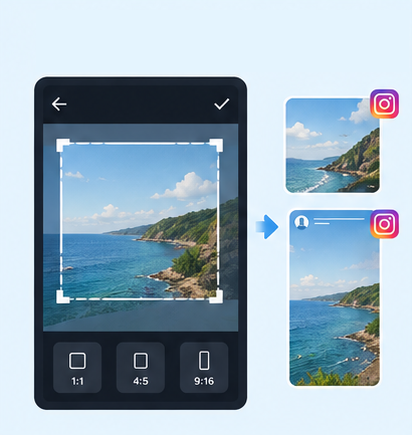
    Format posts/stories IG

    9:164:53:41:11.91:1+3

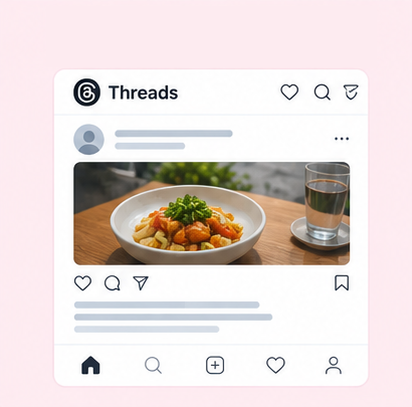
    Format d’image Threads

    4:51:19:161.91:1+2

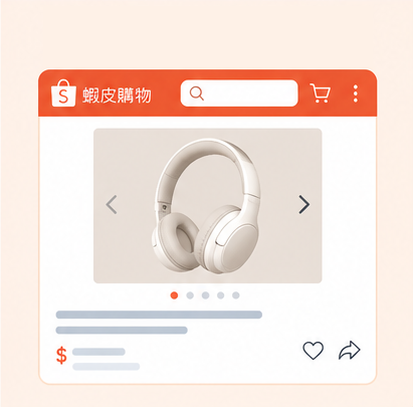
    Image principale/produit Shopee

    1:13:42.32:12:19:16+3

    Photo d'identité 2 pouces

    3.5:4.5

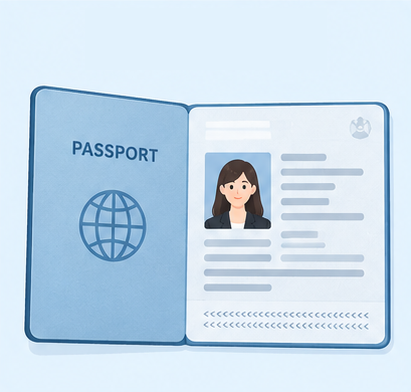
    Photo de passeport

    3.5:4.5

    Photo de CV

    3.5:4.54:5

    Grille IG

    1:14:5

    Recadrage multiplateforme

    Rich Menu LINE

    3:23:1

    Format miniatures/bannières YouTube

    16:99:161:1+1

    Format d’image Facebook

    4:316:91:12.6:11.92:11.91:11:22:1+6

    Format profil/bannière LinkedIn

    1:14:16:13:24:5+3

    Format d’image Amazon

    1:1

    Format d’image Shopify

    1:116:9

    Format d’image Etsy

    1:11.7:17.6:17.5:14:12:14:3+5

    Format d’image Rakuten

    1:15.14:15:23:1+2

    Format d’image Mercari

    1:1

    Compresseur d'image

    Conversion de format

    Filigrane

    Bordures d’image

    Collage photo

    Mosaïque d'image

    Flouter les visages

    Flouter les plaques

    Taille image eBay : redimensionner et recadrer photos et bannières

    Vous cherchez les dimensions des images eBay ? Avec GenApe, recadrez vos photos de produits, bannières de boutique et logos en ligne. Choisissez parmi 6 formats prédéfinis, ajustez le cadrage et la qualité d’exportation. Vous pouvez aussi créer vos visuels avec le générateur d’images de produits par IA, puis les redimensionner pour eBay.

    Dimensions des images eBay : photos de produits et bannières

    Sur eBay, les dimensions varient selon l’utilisation : photos d’annonces, bannières de boutique, logos ou images de catégories. Retrouvez ci-dessous les 6 formats prédéfinis proposés par GenApe pour choisir la taille adaptée à chaque visuel.

    Type d’imageDimensions conseilléesFormatUtilisation principale
    Photo d’annonce1600×1600 px1:1Photo principale et vues du produit sous différents angles
    Grande bannière de boutique1280×290 pxenv. 4,41:1Bannière de marque sur la page d’accueil de la boutique
    Logo de boutique300×300 px1:1Identité visuelle de la boutique
    Image de catégorie à la une300×300 px1:1Accès aux catégories et collections de produits
    Bannière promotionnelle640×640 px1:1Promotions et campagnes de la boutique
    Bannière de collection640×360 px16:9Présentation des collections et des thématiques

    Exigences eBay pour les images : résolution et formats

    Au-delà des dimensions, le format du fichier, la résolution, la taille et l’arrière-plan peuvent influencer le téléversement. Selon les règles et recommandations d’eBay concernant les photos d’annonces, voici les points essentiels :

    • Résolution minimale : le côté le plus long doit mesurer au moins 500 pixels. Le guide eBay mentionne au moins 500×500 pixels et recommande environ 1600×1600 pixels pour mieux distinguer les détails.

    • Taille du fichier : la limite est généralement de 12 Mo par photo de produit. Réduisez les fichiers trop volumineux avant de les importer.

    • Formats d’image : eBay accepte notamment JPEG, PNG, WebP, GIF, TIFF, BMP, HEIC et AVIF.

    • Arrière-plan : privilégiez un fond blanc ou neutre et épuré, sans obligation de blanc pur. Un fond sombre peut convenir aux bijoux ou aux métaux réfléchissants.

    • Filigranes et texte : les photos d’annonces ne doivent pas comporter de filigranes ajoutés, de textes promotionnels, de bordures ou d’éléments graphiques contraires aux règles d’eBay.

    À noter : pour les articles d’occasion, utilisez des photos réelles de l’objet plutôt que des images de catalogue afin de montrer son état.

    Pourquoi utiliser l’outil de redimensionnement eBay de GenApe ?

    Préparez les différents visuels eBay sans multiplier les manipulations dans un logiciel de retouche complexe.

    Recadrez vos photos de produits en ligne, sans logiciel

    Aucune installation supplémentaire n’est nécessaire. Importez une photo, puis ajustez directement en ligne la zone de recadrage et les proportions. Préparez ainsi vos photos principales, images de catégories et bannières sans passer d’un logiciel à l’autre.

    6 dimensions eBay prédéfinies

    Vous ne connaissez pas les dimensions à utiliser pour vos images eBay ? GenApe propose 6 tailles courantes. Sélectionnez le format correspondant à votre besoin au lieu de renseigner manuellement la largeur et la hauteur à chaque fois.

    Exportez en JPG, PNG ou WebP

    Choisissez le format adapté à votre visuel. GenApe permet l’exportation en JPG, PNG et WebP. Le JPG convient aux photos de produits, le PNG aux images avec fond transparent ou aux graphismes nets, et le WebP aide à équilibrer qualité visuelle et taille du fichier.

    Ajustez le cadrage, les proportions et la qualité

    Après avoir choisi les dimensions, repositionnez le sujet pour éviter de couper des détails importants. Lors de l’exportation en JPG ou WebP, ajustez la qualité pour trouver un équilibre entre netteté et taille du fichier. Le PNG ne propose pas le même réglage de compression avec perte.

    Associez-le au générateur d’images de produits par IA

    Si l’arrière-plan de votre photo est encombré, commencez par utiliser l’outil de changement d’arrière-plan par IA pour obtenir un fond uni ou plus épuré. Recadrez ensuite l’image aux dimensions souhaitées. Pour tout visuel créé ou retouché par IA, veillez à représenter fidèlement le produit vendu.

    Redimensionner une image eBay en 4 étapes

    Quatre étapes suffisent pour recadrer vos photos eBay. Que vous prépariez une photo carrée pour une annonce ou une bannière de boutique, suivez la procédure ci-dessous.

    Importer une photo de produit

    Cliquez sur la zone d’importation pour sélectionner une image, ou glissez-déposez votre photo.

    Choisir les dimensions

    Sélectionnez un format eBay prédéfini selon l’utilisation prévue.

    Ajuster la zone de recadrage

    Positionnez le produit de manière à conserver le sujet et les détails importants dans le cadre.

    Télécharger l’image

    Choisissez le format JPG, PNG ou WebP et, si nécessaire, réglez la qualité d’exportation.

    Questions fréquentes sur les dimensions des images eBay

    01.

    Combien de photos peut-on ajouter à une annonce eBay ?

    Une annonce eBay nécessite au moins une photo et permet généralement d’en ajouter jusqu’à 24. Certaines annonces avec variantes ou catégories de véhicules peuvent être soumises à des limites différentes. Ajoutez des vues de face, de côté, de dos et des gros plans. Pour un article d’occasion, montrez clairement les traces d’usure et les éventuels défauts.

    02.

    Peut-on utiliser des images de produits générées par IA sur eBay ?

    Oui. eBay autorise les retouches assistées par IA, comme la suppression d’éléments gênants, la génération d’un nouvel arrière-plan ou l’amélioration d’une photo. L’image doit toutefois représenter fidèlement le produit : il ne faut ni masquer les défauts, ni modifier ses caractéristiques, ni induire l’acheteur en erreur. Les images entièrement générées par IA doivent également correspondre à l’article réellement vendu. Pour les articles d’occasion, utilisez de vraies photos du produit plutôt que des visuels fictifs.

    03.

    Peut-on utiliser directement des images de produits Amazon sur eBay ?

    Oui, à condition de disposer des droits d’utilisation et de respecter les règles d’eBay concernant les images. Si les photos Amazon ont une résolution suffisante et un fond adapté, elles peuvent généralement être réutilisées, mais les exigences des deux plateformes diffèrent. eBay n’impose pas de fond entièrement blanc et permet de montrer les détails à travers plusieurs photos. Si vous vendez sur les deux plateformes, utilisez l’outil de redimensionnement des images Amazon pour adapter vos visuels aux besoins de chacune.

    04.

    Pourquoi mes photos eBay sont-elles floues dans les résultats de recherche ?

    Dans les résultats de recherche eBay, les photos sont généralement affichées en plus petit. Une résolution d’origine insuffisante, un recadrage excessif ou l’agrandissement d’une petite image peuvent rendre les détails flous. Utilisez une photo nette dès le départ, préparez l’image principale autour de 1600×1600 pixels et évitez une compression trop forte.

    05.

    Quel est le meilleur rapport largeur/hauteur pour les images eBay ?

    Pour la photo principale d’une annonce eBay, un format carré 1:1, par exemple 1600×1600 pixels, est généralement un bon choix. Toutefois, toutes les images ne doivent pas nécessairement être carrées : un produit allongé ou un emplacement particulier peut nécessiter un autre format. Pour les grandes bannières de boutique, les bannières promotionnelles et celles de collections, choisissez les dimensions correspondant à chaque emplacement afin d’éviter un recadrage inutile.

    Assistant
    LineButton