HEIC
Conversion en JPG, PNG ou WebP
Convertissez des images entre HEIC, WebP, PNG et JPG
Importer l'image et choisir le format de sortie
Cliquez ou glissez pour ajouter une image
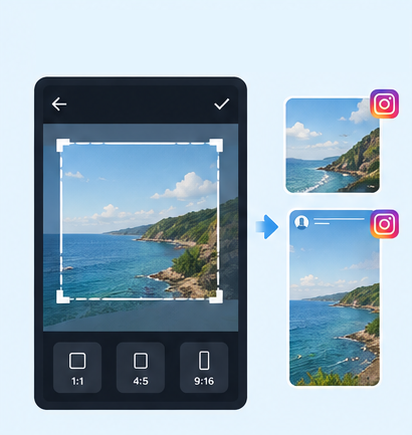
IG Publication/Story Resize

Image de publication Threads

Image principale/produit Shopee

Photo d'identité 2 pouces

Photo de passeport

Photo de CV

Grille IG

Recadrage multiplateforme
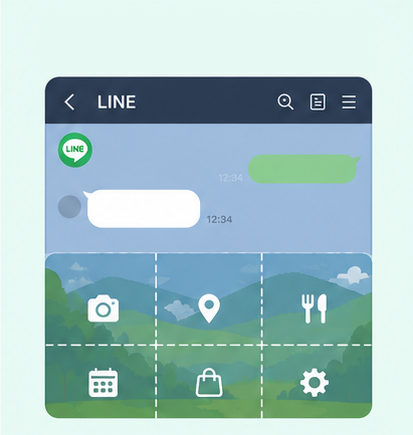
Rich Menu LINE

Le redimensionneur de miniatures et bannières YouTube

Le recadreur d'images Facebook

Le redimensionneur de profil/bannière LinkedIn

Le redimensionneur d'image produit Amazon

Le redimensionneur d'image produit Shopify

Le redimensionneur d'image Etsy

Le redimensionneur d'image produit eBay

Le redimensionneur d'image produit Rakuten

Le redimensionneur d'image produit Mercari

Compresseur d'image

Filigrane d'image

Ajouter une bordure à une image

Créateur de collage photo

Mosaïque d'image

Flouter les visages

Flouter les plaques
Avec l’outil gratuit de conversion d’images de GenApe, vous pouvez convertir vos fichiers HEIC, WebP, PNG et JPG vers les formats de sortie pris en charge : JPG, PNG ou WebP. Sans inscription, sans connexion et sans logiciel à installer, il suffit d’importer une image et de choisir le format souhaité pour la convertir en ligne.
Le convertisseur d’images de GenApe est pratique lorsque vous devez changer le format d’une photo ou d’un fichier image. Pas besoin de télécharger un logiciel ni de créer un compte : importez votre image, sélectionnez le format de sortie voulu et effectuez la conversion directement en ligne.
Pour convertir une image en JPG, PNG ou WebP, vous n’avez pas besoin de créer un compte ni de vous connecter. GenApe propose un service gratuit de conversion d’images : ouvrez simplement les outils d’IA pour commencer, sans passer par la création ou la configuration d’un compte.
Il n’est pas nécessaire d’installer de logiciel supplémentaire pour convertir ou compresser des images. Ouvrez GenApe sur votre téléphone ou votre ordinateur pour changer le format d’une image. Que vous souhaitiez convertir une photo de téléphone en JPG ou modifier le format d’un fichier sur votre ordinateur, tout se fait en ligne.
GenApe prend en charge les formats d’image courants HEIC, WebP, PNG et JPG. Selon vos besoins, vous pouvez convertir vos images en JPG, PNG ou WebP. Les photos HEIC d’un iPhone et les images WebP fréquemment utilisées sur les sites web peuvent ainsi être converties avec un seul outil.
GenApe permet de convertir les images HEIC, WebP, PNG et JPG. Selon le format du fichier d’origine, vous pouvez choisir JPG, PNG ou WebP comme format de sortie. Par exemple, vous pouvez convertir une photo HEIC d’iPhone en JPG, une image PNG en JPG ou un fichier WebP en PNG, directement en ligne.
Conversion en JPG, PNG ou WebP
Conversion en JPG ou PNG
Conversion en JPG ou WebP
Conversion en PNG ou WebP
Avec GenApe, trois étapes suffisent pour convertir une image : importer le fichier, choisir le format de sortie, puis télécharger l’image convertie. Toutes ces étapes s’effectuent directement en ligne.
Ouvrez le convertisseur d’images, puis importez le fichier HEIC, WebP, PNG ou JPG dont vous souhaitez changer le format. Vous pourrez ensuite définir le format de sortie.
Sélectionnez le format de sortie souhaité, par exemple HEIC vers JPG, PNG vers JPG ou JPG vers WebP. L’outil affiche les formats disponibles en fonction du type de fichier importé.
Confirmez le format de sortie et lancez la conversion. Une fois le traitement terminé, téléchargez le fichier image converti, sans avoir à installer de logiciel supplémentaire.
Oui. Le convertisseur d’images de GenApe est gratuit : aucun paiement ni connexion à un compte n’est nécessaire. Ouvrez l’outil, importez une image et choisissez un format de sortie pris en charge, comme JPG, PNG ou WebP, pour lancer la conversion.
Ouvrez le convertisseur d’images de GenApe sur votre téléphone et importez une photo depuis votre galerie. Choisissez ensuite JPG comme format de sortie, puis lancez la conversion. Tout se fait en ligne, sans télécharger d’application de conversion supplémentaire.
Oui. Avec GenApe, vous pouvez convertir en JPG les photos HEIC courantes sur iPhone. La conversion en PNG ou WebP est également possible. Ces formats vous permettent d’utiliser vos photos sur des sites ou dans des systèmes qui ne prennent pas en charge les fichiers HEIC.
Non. Pour convertir un fichier HEIC en JPG avec GenApe, il n’est pas nécessaire de créer un compte, de se connecter ni d’installer un logiciel. Il suffit d’importer l’image HEIC, de sélectionner JPG et de lancer la conversion en ligne.
Le format JPG est largement compatible et souvent utilisé pour les photos. Le PNG prend en charge la transparence et convient aux icônes et aux éléments graphiques. Le WebP est courant sur les sites web et permet de concilier qualité d’image et taille de fichier. Le HEIC est fréquemment utilisé pour les photos prises avec un iPhone ou d’autres appareils Apple.
Oui. GenApe permet de convertir une image WebP en JPG ou en PNG. Si un site ou un logiciel ne reconnaît pas le WebP, vous pouvez choisir JPG, un format plus largement compatible. Vous pouvez aussi sélectionner PNG si vous avez besoin de ce format.
La qualité après conversion dépend de l’image d’origine et du format de sortie choisi. Le JPG, par exemple, utilise une compression avec perte, ce qui peut entraîner de légères différences de qualité. Chaque format présente aussi ses particularités en matière de qualité, de taille de fichier et d’usage : choisissez celui qui correspond à vos besoins.
Assistant IA Ayuan

Bonjour ! Ici Ayuan. Je suis là pour répondre à tes questions.
Comment puis-je t'aider ?
