





















Retour à la liste

Créateur de collage photo

Combinez 2 à 4 images en une seule, en disposition horizontale, verticale ou 2x2

Importer les images et réglages du collage

Nombre d'images
Image 1

Cliquez ou glissez pour ajouter une image

Image 2

Cliquez ou glissez pour ajouter une image

Espacementpx
Couleur de fond
Le format PNG ne peut pas être compressé
Aucune image importée pour le moment

Autres outils de recadrage

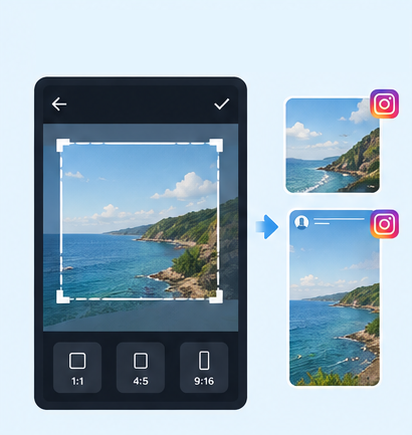
IG Publication/Story Resize

4:53:41:11.91:19:16

Image de publication Threads

4:51:19:161.91:1

Image principale/produit Shopee

1:13:4

Photo d'identité 2 pouces

3.5:4.5

Photo de passeport

3.5:4.5

Photo de CV

3.5:4.54:5

Grille IG

1:14:5

Recadrage multiplateforme

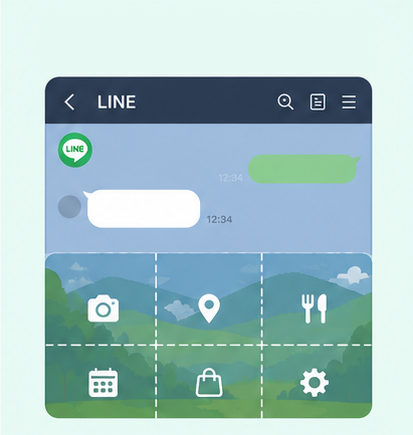
Rich Menu LINE

3:23:1

Le redimensionneur de miniatures et bannières YouTube

16:99:161:1

Le recadreur d'images Facebook

4:316:91:12.6:11.92:11.91:11:22:1

Le redimensionneur de profil/bannière LinkedIn

1:14:16:13:24:5

Le redimensionneur d'image produit Amazon

1:1

Le redimensionneur d'image produit Shopify

1:116:9

Le redimensionneur d'image Etsy

1:11.7:17.6:17.5:14:12:14:3

Le redimensionneur d'image produit eBay

1:14.41:116:9

Le redimensionneur d'image produit Rakuten

1:15.14:15:23:1

Le redimensionneur d'image produit Mercari

1:1

Compresseur d'image

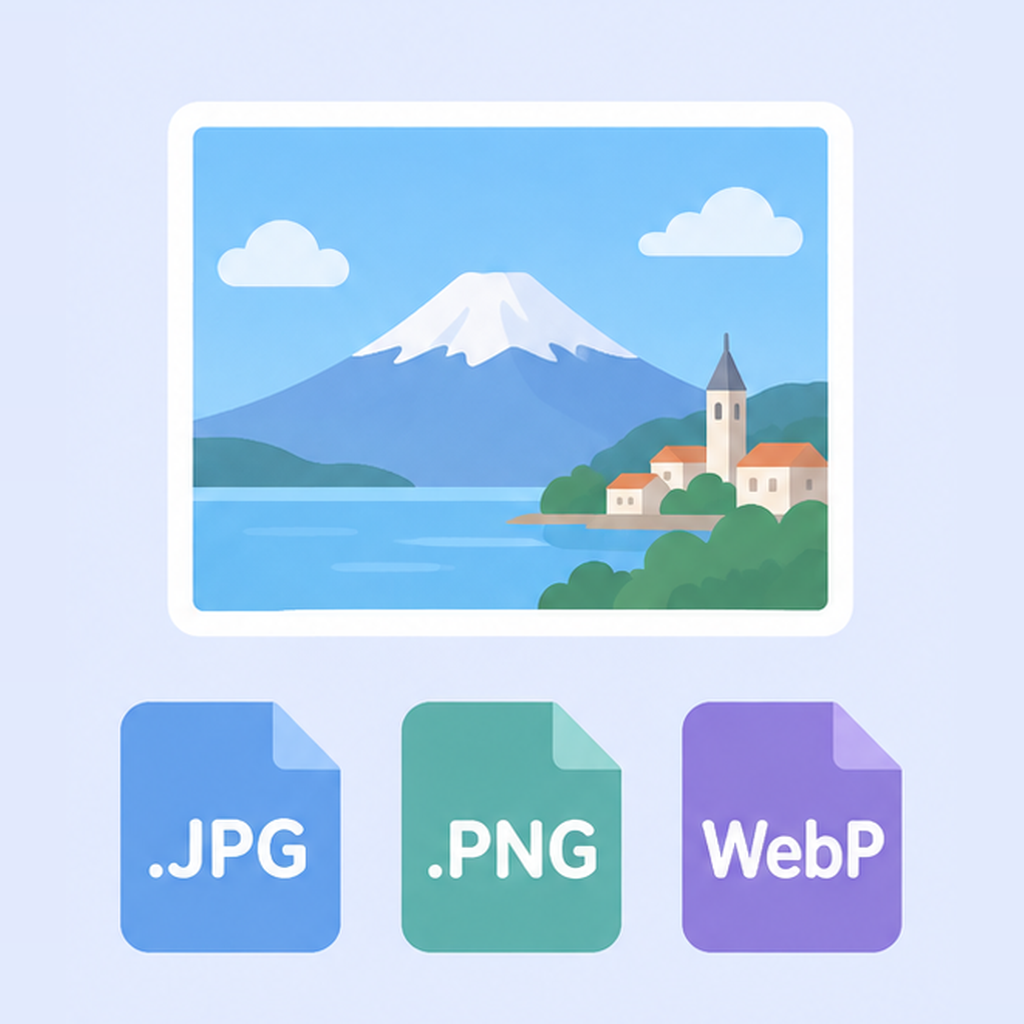
Convertisseur de format d'image

Filigrane d'image

Ajouter une bordure à une image

Mosaïque d'image

Flouter les visages

Flouter les plaques

Fusionner des images gratuitement – Assembler des photos en ligne

Avec l’outil gratuit de GenApe, importez 2 à 4 images et assemblez-les rapidement à l’horizontale, à la verticale ou sous forme de collage photo 2×2. Réglez librement l’espacement entre les images et la couleur de fond, puis choisissez la qualité d’exportation et le format PNG, JPG ou WebP. Tout se fait en ligne, sans téléchargement de logiciel ni connexion.

Comment utiliser l’outil pour fusionner des images ?

Avec l’outil IA de GenApe pour assembler des images, il suffit d’importer vos photos, de choisir leur disposition, puis de régler les options d’exportation. Aucun logiciel à installer ni compte à créer.

Importer 2 à 4 images

Sélectionnez et importez 2 à 4 images à assembler. Vous pouvez créer une mise en page de deux, trois ou quatre photos, idéale pour des comparatifs avant/après, des séries de clichés, des visuels de produits ou des publications sur les réseaux sociaux.

Choisir la disposition des images

Selon vos photos, optez pour une disposition horizontale, verticale ou en grille 2×2. Ajustez aussi l’espacement entre les images et la couleur de fond afin d’adapter les marges et la composition de votre collage photo à vos besoins.

Choisir la qualité et le format, puis télécharger

Une fois les photos assemblées, sélectionnez la qualité d’exportation et le format PNG, JPG ou WebP, puis téléchargez directement le résultat. Adaptez les réglages selon que l’image servira au partage sur les réseaux sociaux, à un site web ou à l’archivage.

Pourquoi utiliser l’outil gratuit de collage photo GenApe ?

GenApe réunit les fonctions essentielles pour fusionner des images sur une seule page : importation, disposition et téléchargement. L’outil est pratique pour créer des publications, des comparatifs, des séries de photos et des compositions simples.

Fusionner des images gratuitement et sans connexion

Ouvrez l’outil et importez vos images directement, sans inscription ni connexion. Pour fusionner des images ou réaliser un collage photo rapidement, vous n’avez pas besoin d’installer un logiciel supplémentaire : tout se fait en ligne.

Assembler facilement deux photos ou plus

Importez 2 à 4 photos à la fois et disposez-les selon leur nombre. Placez deux clichés côte à côte pour les comparer, alignez trois images successives ou rassemblez quatre images dans une même composition. Si vous souhaitez simplement donner à une seule photo un style de tirage imprimé, l’outil ajouter une bordure blanche à une image sera plus adapté.

Disposer les images horizontalement ou verticalement

Selon le format et l’usage de vos photos, assemblez-les côte à côte ou les unes sous les autres. Vous pouvez également disposer quatre images en grille 2×2 afin de regrouper des photos de tailles et de contenus différents dans une composition claire.

Personnaliser les espacements et la couleur de fond

Définissez l’espacement entre les images et choisissez la couleur de fond. Vous pouvez ménager des marges, séparer visuellement les photos ou reprendre une teinte dominante. L’outil changer l’arrière-plan avec l’IA permet aussi de retravailler le fond des photos si nécessaire.

Créer des collages photo de qualité sans filigrane

Téléchargez votre collage sans filigrane sur l’image et choisissez la qualité d’exportation adaptée à vos besoins. Le résultat convient aux réseaux sociaux, à la présentation de produits, aux comparaisons d’images ou au classement de photos personnelles.

Exemples de fusion et d’assemblage d’images

Le nombre de photos et leur disposition se prêtent à différents usages. Choisissez une mise en page selon la quantité d’images, leurs proportions et votre objectif, puis ajustez les espacements et la couleur de fond.

Exemple de fusion de deux photos disposées côte à côte

Fusionner 2 photos côte à côte

Placez deux photos côte à côte pour créer un comparatif avant/après, comparer des produits, réunir des portraits de deux personnes ou présenter différentes vues d’un même lieu. La disposition horizontale facilite la comparaison et le partage dans une seule image.

Exemple de trois photos assemblées verticalement en une seule image

Assembler 3 photos verticalement en une seule image

Trois photos peuvent être disposées les unes sous les autres. Ce format convient aux séries de selfies, aux souvenirs de voyage ou aux montages inspirés des bandes de pellicule. En enchaînant plusieurs vues d’un même sujet, vous conservez leur continuité et racontez une petite histoire.

Exemple de collage de quatre photos en grille 2×2

Fusionner 4 photos en une seule image

Disposez quatre photos dans une grille 2×2 pour créer des mèmes en plusieurs cases, présenter des produits, retracer un événement ou réaliser un visuel publicitaire soigné. La grille permet de montrer davantage d’informations en gardant une présentation claire. Vous pouvez également utiliser l’outil d’amélioration de la qualité d’image par IA pour optimiser les visuels au besoin.

Exemple de collage photo avec espacement et couleur de fond personnalisés

Personnaliser la couleur de fond du collage photo

En plus de la disposition, ajustez l’espacement entre les photos et la couleur d’arrière-plan. Laissez des marges pour une présentation épurée ou choisissez une teinte proche de celle de vos photos afin d’obtenir un collage plus harmonieux.

Questions fréquentes sur la fusion d’images

Oui. L’outil GenApe permet de fusionner des images gratuitement. Importez vos photos, assemblez-les, réglez l’espacement et la couleur de fond, puis téléchargez le résultat. Les fonctions de base ne nécessitent aucun paiement supplémentaire.

Non. Ouvrez l’outil GenApe et utilisez-le directement, sans créer de compte ni vous connecter. C’est pratique lorsque vous souhaitez réunir rapidement plusieurs images en une seule ou réaliser un collage photo simple.

Vous pouvez importer 2 à 4 photos simultanément. Selon leur nombre, choisissez une disposition horizontale, verticale ou en grille 2×2 pour comparer deux images, créer une série de trois clichés ou composer une grille de quatre photos.

Oui. Ouvrez GenApe dans le navigateur de votre téléphone, puis importez les photos enregistrées sur l’appareil. Aucune application supplémentaire n’est nécessaire et vous pouvez télécharger directement l’image assemblée sur votre téléphone.

GenApe propose plusieurs niveaux de qualité à l’exportation selon que vous souhaitez partager ou conserver l’image. Pour préserver davantage de détails, sélectionnez une qualité plus élevée avant de télécharger le résultat.

Trois formats de sortie sont actuellement disponibles : PNG, JPG et WebP. Choisissez selon votre usage : le JPG convient par exemple aux photos courantes et aux visuels pour les réseaux sociaux, tandis que le WebP est adapté aux images destinées au web.

Non. GenApe traite vos photos localement, directement dans votre navigateur. Les images ne sont ni envoyées sur un serveur ni enregistrées sur celui-ci. Une fois les photos assemblées, téléchargez aussitôt le résultat. Ce fonctionnement est rapide et réduit les risques de diffusion de vos photos.

L’outil sert principalement à régler la disposition des photos, les espacements, la couleur de fond, la qualité et le format de téléchargement. Pour supprimer un arrière-plan, créer d’autres visuels ou adapter l’image aux dimensions des publications Instagram, téléchargez d’abord le collage, puis poursuivez avec les autres outils d’image GenApe.

Assistant
LineButton