
Pas d’image ?
Si vous n’avez pas encore d’image, utilisez le générateur d’images IA GenApe pour créer un visuel selon votre produit, service, campagne ou univers de marque. Importez ensuite l’image dans l’outil de recadrage LINE Rich Menu.
Recadrez rapidement des images pour le rich menu d'un compte officiel LINE
Importer l'image et régler la taille
Cliquez ou glissez pour ajouter une image
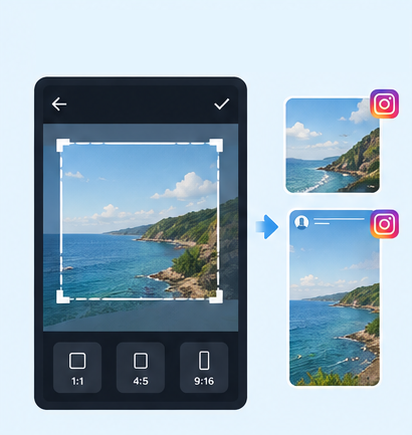
IG Publication/Story Resize

Image de publication Threads

Image principale/produit Shopee

Photo d'identité 2 pouces

Photo de passeport

Photo de CV

Grille IG

Recadrage multiplateforme

Le redimensionneur de miniatures et bannières YouTube
Le recadreur d'images Facebook

Le redimensionneur de profil/bannière LinkedIn

Le redimensionneur d'image produit Amazon

Le redimensionneur d'image produit Shopify

Le redimensionneur d'image Etsy

Le redimensionneur d'image produit eBay

Le redimensionneur d'image produit Rakuten

Le redimensionneur d'image produit Mercari

Compresseur d'image
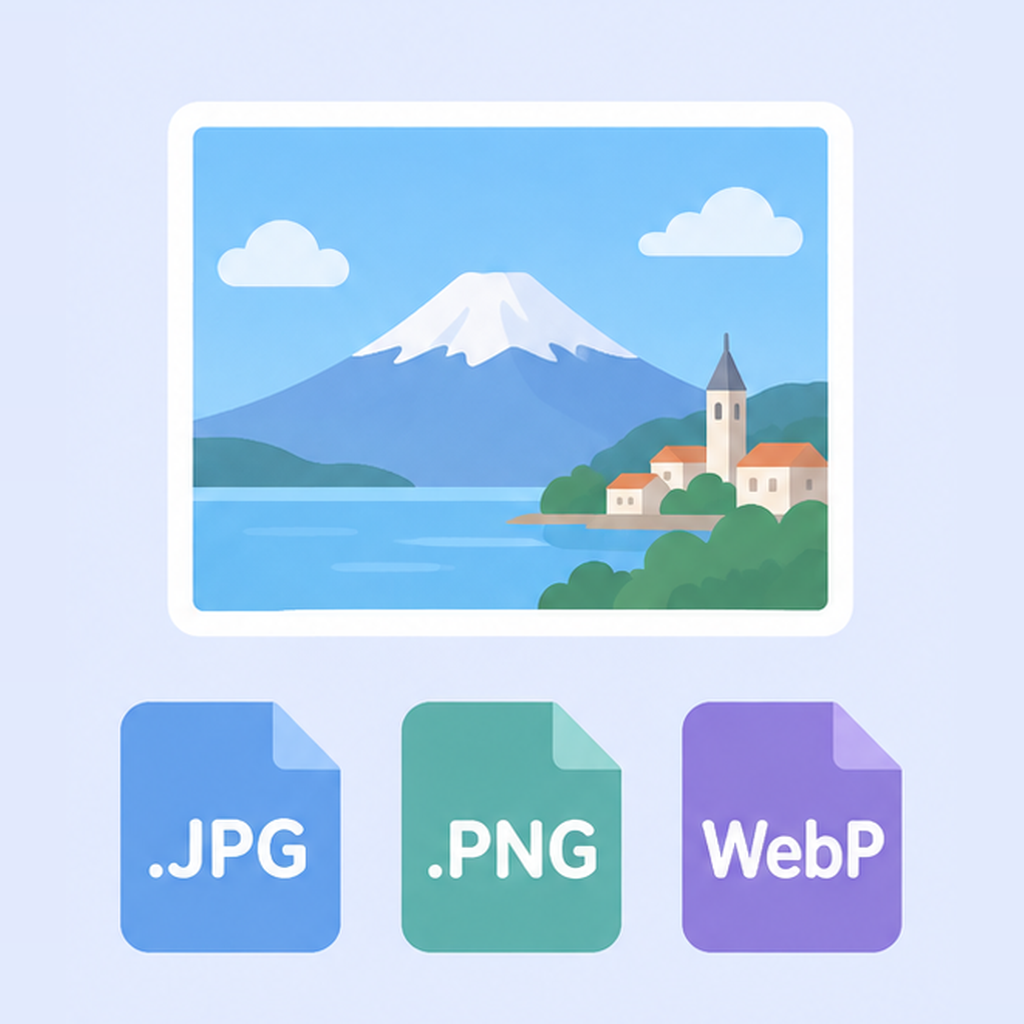
Convertisseur de format d'image

Filigrane d'image

Ajouter une bordure à une image
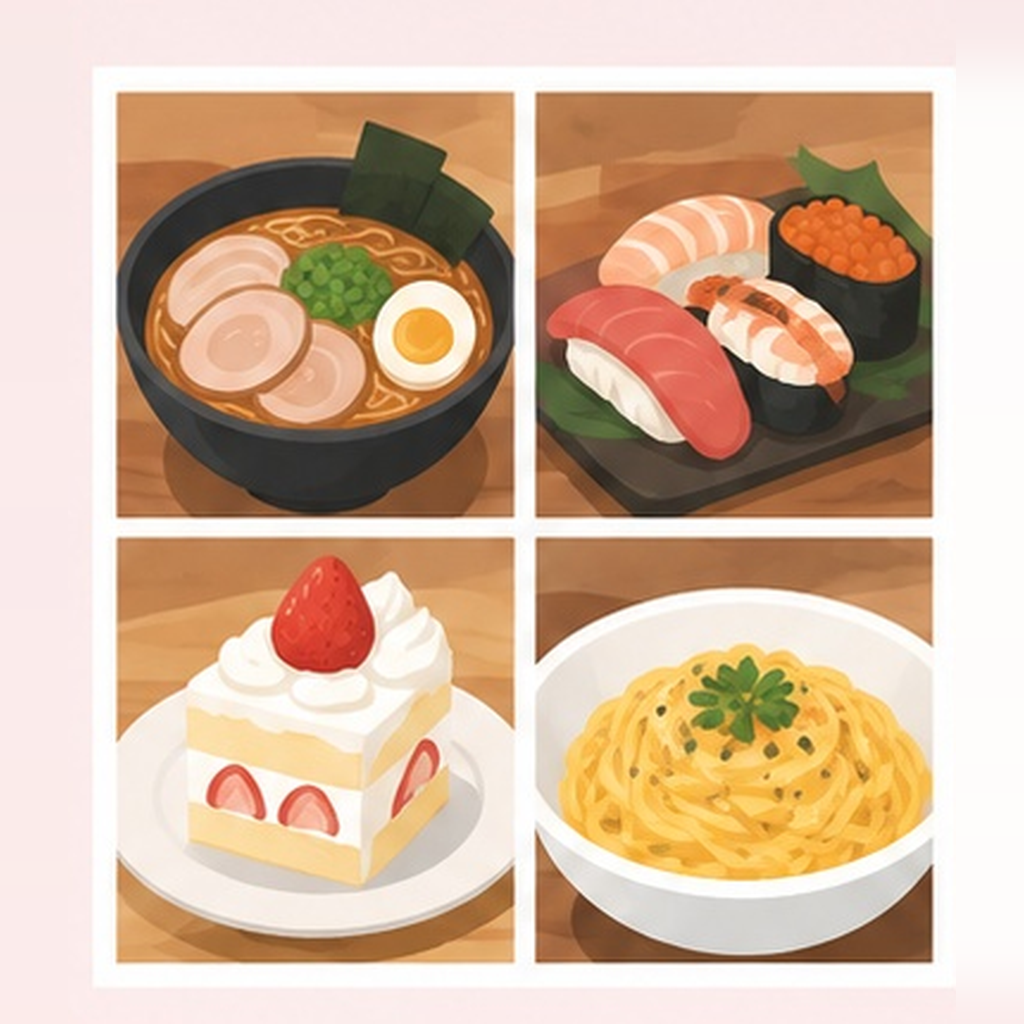
Créateur de collage photo

Mosaïque d'image

Flouter les visages

Flouter les plaques
Votre image est prête, mais sa taille ne convient pas au LINE Rich Menu ? Importez-la dans l’outil gratuit GenApe, choisissez le grand ou le petit format, ajustez le cadrage, vérifiez la grille et téléchargez le résultat sans repasser par un logiciel de design.

Si votre image est déjà prête, inutile de chercher un autre modèle LINE Rich Menu ou de recommencer le design. GenApe regroupe redimensionnement, recadrage et téléchargement dans un seul outil.
Pas besoin de saisir la largeur, la hauteur ou de calculer le ratio. Choisissez le grand ou le petit format : l’outil applique automatiquement 2500×1686 px ou 2500×843 px, adaptés au LINE Official Account.
Après avoir appliqué le format, vous pouvez agrandir, réduire ou déplacer l’image. Ajustez la position des personnes, produits, logos ou textes pour éviter de couper les éléments importants.
Activez la grille pour voir les différentes zones du LINE Rich Menu. Vous pouvez ainsi vérifier la position des textes, icônes et éléments visuels avant le téléchargement.
Une fois l’image recadrée, téléchargez-la en PNG ou JPG sans conversion supplémentaire. Elle peut ensuite être importée dans votre LINE Official Account pour la configuration finale.
Sélectionnez une qualité élevée, standard ou faible selon vos besoins. Ajustez ainsi le niveau de détail et la taille du fichier avant l’export en PNG ou JPG.
※ Remarque : 2500 px ne peut pas être divisé exactement en 3 nombres entiers. Une mise en page à 3 colonnes peut donc présenter un écart d’environ 1 px, par exemple 833/834/833 px. Pour la configuration finale, suivez les séparations affichées dans LINE Official Account Manager.
| LINE Rich Menu | Taille recommandée | Utilisation conseillée |
|---|---|---|
| Grand | 2500×1686 px | Plusieurs fonctions, catégories de produits, espace membre |
| Petit | 2500×843 px | Fonctions principales, campagnes, menu simplifié |

Mise en page : 3 colonnes × 2 lignes
Image complète : 2500×1686 px
Chaque zone : env. 833×843 px
Idéal pour : catégories de produits, services, fonctions membres et plusieurs accès
Mise en page : 2 colonnes × 2 lignes
Image complète : 2500×1686 px
Chaque zone : 1250×843 px
Idéal pour : 4 fonctions principales avec de grandes zones cliquables
Zone supérieure : 2500×843 px
3 zones inférieures : env. 833×843 px chacune
Idéal pour : une campagne ou un visuel de marque en haut et 3 accès en bas
Grande zone gauche : env. 1666×1686 px
Zones supérieure et inférieure à droite : env. 834×843 px chacune
Idéal pour : mettre en avant un service principal avec 2 fonctions secondaires
Mise en page : division égale haut/bas
Chaque zone : 2500×843 px
Idéal pour : 2 campagnes, services principaux ou accès de marque
Mise en page : division égale gauche/droite
Chaque zone : 1250×1686 px
Idéal pour : 2 services ou fonctions de même importance
Zone cliquable : 2500×1686 px
Idéal pour : une campagne, une réservation ou un service principal

Mise en page : 3 colonnes égales
Image complète : 2500×843 px
Chaque zone : env. 833×843 px
Idéal pour : 3 fonctions principales, catégories de produits ou services
Mise en page : 2 colonnes égales
Chaque zone : 1250×843 px
Idéal pour : 2 fonctions de même importance
Grande zone : env. 1667×843 px
Petite zone : env. 833×843 px
Idéal pour : une fonction principale avec une fonction secondaire
Petite zone : env. 833×843 px
Grande zone : env. 1667×843 px
Idéal pour : adapter l’équilibre visuel selon la position du bouton principal
Zone cliquable : 2500×843 px
Idéal pour : une réservation, une campagne, un site officiel ou un service
Inutile de créer une nouvelle zone de travail ou de saisir les dimensions manuellement. Une fois votre image prête, il suffit de l’importer, de choisir le format et de la télécharger.
Importez l’image à utiliser pour votre LINE Rich Menu : visuel de marque, bannière de campagne, photo produit ou design existant.
Choisissez 2500×1686 px pour le grand format ou 2500×843 px pour le petit. Vous pouvez ensuite agrandir, réduire ou déplacer l’image et activer la grille pour vérifier la mise en page.
Une fois le cadrage validé, choisissez PNG ou JPG ainsi que la qualité souhaitée, puis téléchargez votre image LINE Rich Menu.
Si vous n’avez pas encore de visuel adapté, inutile de chercher des ressources sur plusieurs plateformes. Les outils IA de GenApe permettent de préparer l’image avant de l’adapter à la bonne taille.
Si vous n’avez pas encore d’image, utilisez le générateur d’images IA GenApe pour créer un visuel selon votre produit, service, campagne ou univers de marque. Importez ensuite l’image dans l’outil de recadrage LINE Rich Menu.

Si l’arrière-plan est trop chargé ou ne correspond pas à votre marque, utilisez l’outil de suppression de fond ou Changeur d’arrière-plan IA avant de recadrer l’image au format LINE Rich Menu. Le visuel reste ainsi plus clair et le sujet principal mieux mis en valeur.
Un LINE Rich Menu permet de regrouper plusieurs accès selon votre activité : catégories de produits, réservations ou espace membre. Une fois l’image prête, GenApe permet de l’adapter rapidement à la bonne taille LINE Rich Menu.

Regroupez les catégories de produits, nouveautés, espace membre, promotions ou liens vers votre site dans le LINE Official Account Rich Menu. Les clients accèdent ainsi rapidement aux pages utiles.

Restaurants, cafés et établissements sur réservation peuvent ajouter menu, réservation en ligne, informations du magasin, livraison ou campagnes en cours dans la partie inférieure du chat LINE.

Salons de coiffure, instituts, nail artists, photographes et autres indépendants peuvent regrouper réservations, services, portfolio, tarifs et contacts dans leur Rich Menu.

Pour un service LINE OA, LIFF ou autre solution liée à LINE, préparez d’abord les visuels de l’interface. Utilisez ensuite GenApe pour les adapter au grand ou petit format avant de configurer les zones cliquables et leurs actions.
Le grand LINE Rich Menu mesure 2500×1686 px et le petit 2500×843 px. Définissez d’abord la taille et la mise en page des boutons pour éviter de modifier fortement votre composition ensuite.
Gardez un espace suffisant autour des titres, logos, boutons et éléments importants. Évitez de les placer directement sur les lignes de séparation pour préserver la lisibilité.
GenApe sert à redimensionner et recadrer l’image LINE Rich Menu. Après le téléchargement, choisissez la mise en page correspondante dans LINE Official Account Manager et configurez les URL, textes ou autres actions.
Elle dépend du grand ou petit format et de la mise en page choisie. Par exemple, chaque zone d’un grand format à 4 zones mesure 1250×843 px. Un petit format à 2 zones utilise également 1250×843 px par zone. Pour 3 colonnes, chaque zone mesure environ 833×843 px. Alignez toujours textes et icônes sur les séparations visibles dans LINE Official Account Manager.
Oui. Si vous avez déjà une photo produit, une bannière, un visuel de marque ou un design, importez-le directement dans GenApe. Choisissez 2500×1686 px ou 2500×843 px et ajustez le cadrage sans refaire l’image.
Oui. Si votre image est déjà prête, inutile de chercher un modèle LINE Rich Menu. Importez-la, appliquez le format officiel souhaité et ajustez sa position selon la mise en page.
GenApe permet de télécharger l’image recadrée en PNG ou JPG. Vous pouvez également choisir la qualité de sortie avant de l’importer dans votre LINE Official Account.
Après le téléchargement, ouvrez LINE Official Account Manager et créez un Rich Menu. Choisissez la mise en page correspondante, importez l’image puis configurez une URL, un texte ou une autre action pour chaque zone. GenApe gère le redimensionnement et le recadrage ; la publication se fait dans LINE Official Account Manager.
Non. GenApe est un outil d’image en ligne tiers qui aide à redimensionner et recadrer les images pour un LINE Official Account Rich Menu. La création du compte, la configuration des boutons et la publication restent à effectuer via les outils officiels LINE.
Oui. L’outil de recadrage LINE Rich Menu de GenApe est gratuit. Importez une image, choisissez le grand ou le petit format, ajustez le cadrage puis téléchargez le résultat.
Assistant IA Ayuan

Bonjour ! Ici Ayuan. Je suis là pour répondre à tes questions.
Comment puis-je t'aider ?
