


匯入圖片和尺寸設定
點擊或拖曳以添加圖片
其他裁切工具
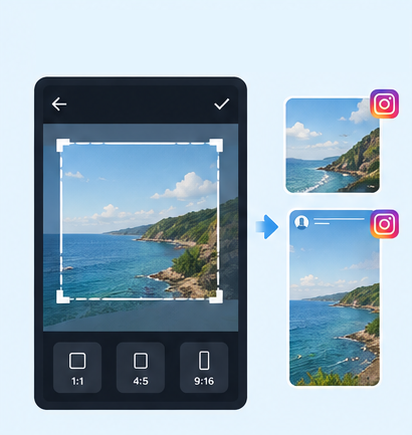
IG 貼文/限動

Threads貼文圖片

蝦皮主圖/商品圖

2吋證件照

護照照片

履歷照

IG 九宮格切圖

一圖轉多平台尺寸
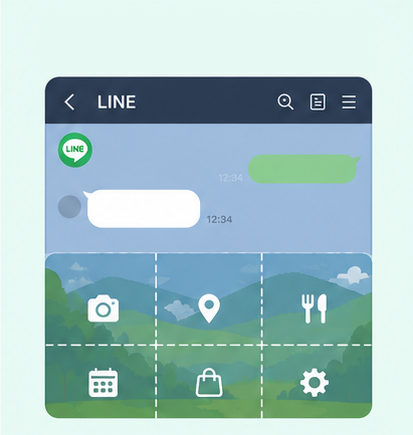
LINE 圖文選單

YouTube 縮圖與橫幅

LinkedIn 個人檔案/橫幅

Amazon 商品圖

Shopify 商品圖

Etsy 圖片

eBay 商品圖

樂天商品圖

Mercari 商品圖

圖片壓縮
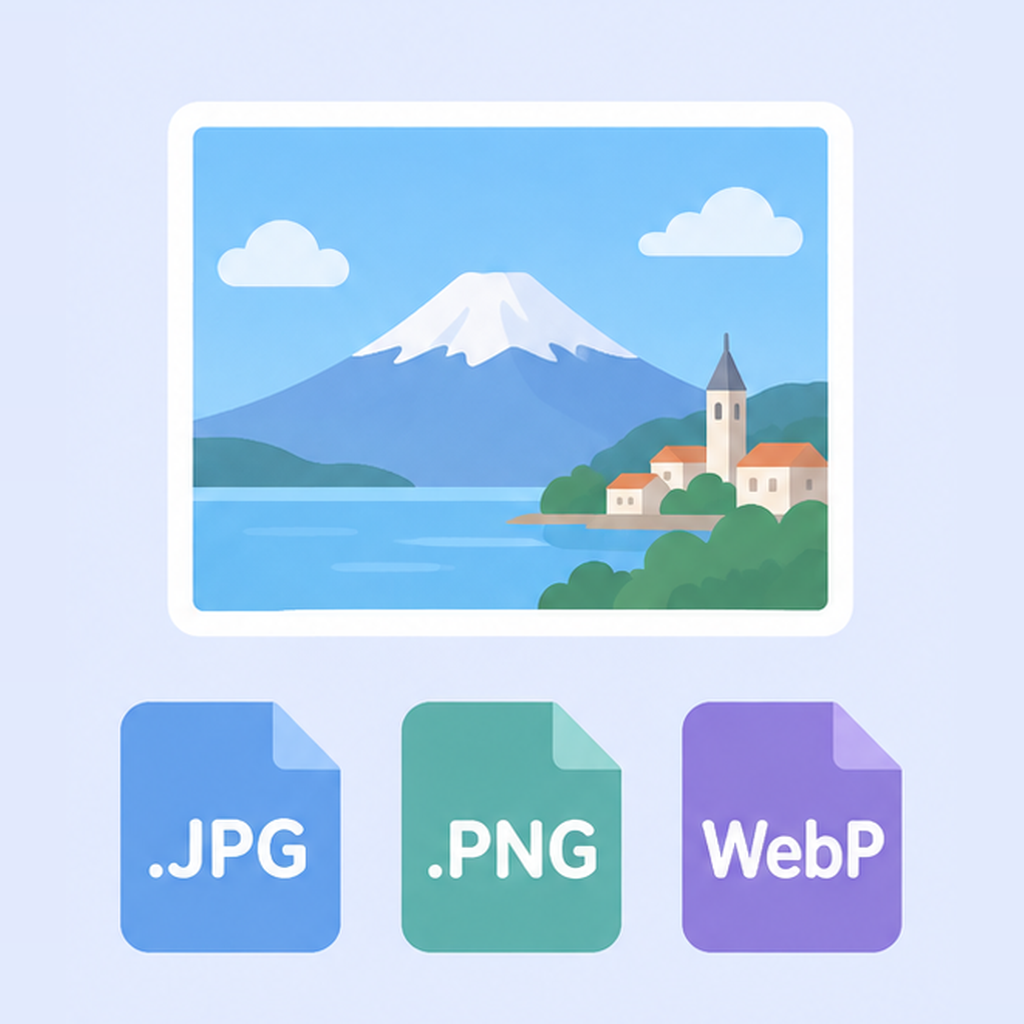
圖片格式轉換

圖片浮水印

圖片加白邊
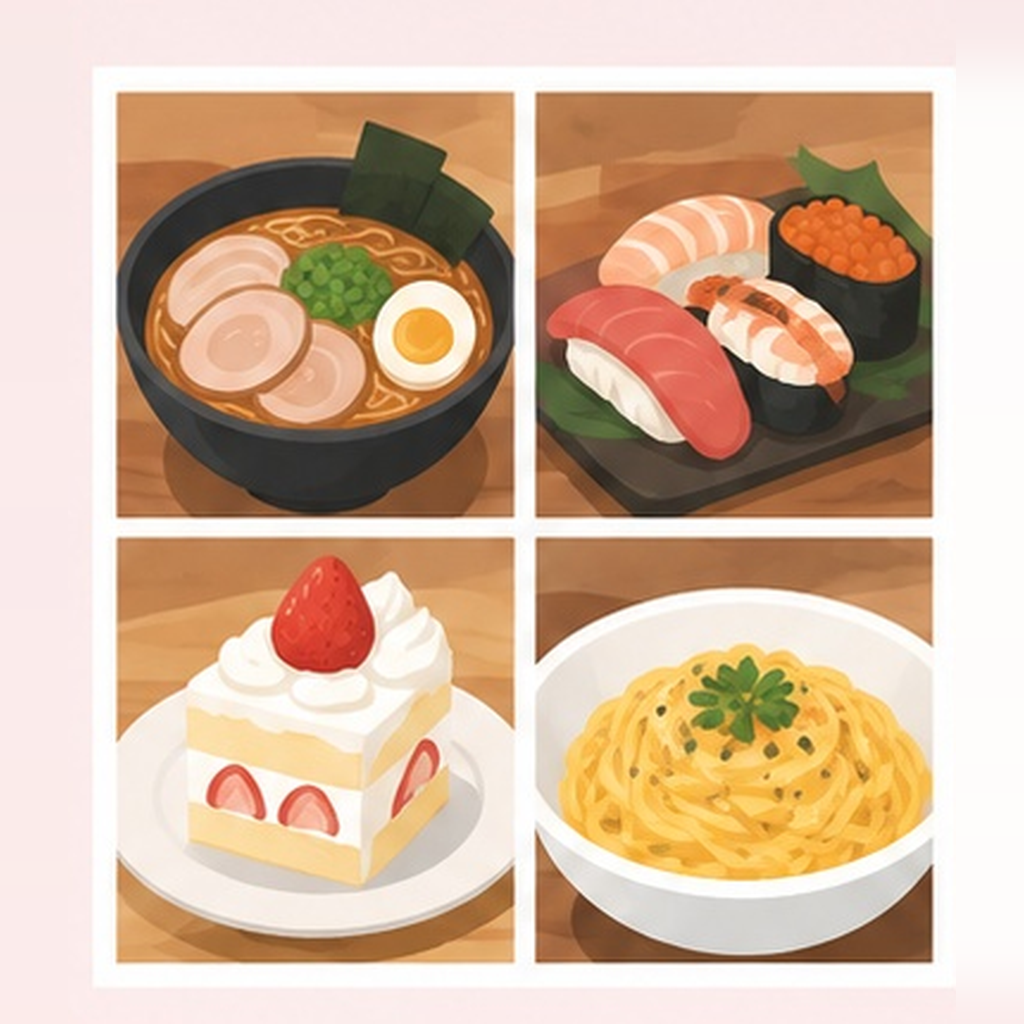
圖片拼接

圖片馬賽克

人臉模糊

車牌模糊
FB尺寸裁切工具|2026 最新Facebook封面、貼文、圖片尺寸與多圖排版
臉書照片總是畫面被裁掉或變模糊?GenApe AI工具提供免費FB貼文尺寸工具,上傳後即可預覽並調整粉專封面、方形或橫式版型。免記尺寸,一鍵下載完美比例的PNG或JPG圖片!掌握2026最新Facebook圖片大小規範,解決行銷人與社群小編的排版難題。
2026 FB貼文尺寸是多少?最新比例與像素速查表
以下整理出Facebook圖片像素與長寬比對照表:
| 類型 | 建議尺寸(像素) | 最佳長寬比 | 備註與應用情境 |
|---|---|---|---|
| 正方形單圖貼文 | 1200 x 1200 | 1:1 | 手機與桌機瀏覽佔版面積最大,互動率最高的主流格式。 |
| 一般橫式貼文 | 1200 x 900 / 1200 x 675 | 4:3 / 16:9 | 適合風景照、橫式攝影作品或寬螢幕視覺素材。 |
| 連結預覽圖 | 1200 x 630 | 1.91:1 | 當官網文章或外部連結分享到FB時的標準預覽縮圖。 |
| 品牌大頭貼 | 1080 x 1080 | 1:1 | 顯示時會被裁切成圓形,重要Logo務必置中。 |
| 粉絲專頁封面 | 1200 x 462 | 2.6:1 | 用於個人或企業粉專的頂部橫幅Banner。 |
| 社團封面 | 1640 x 856 | 1.92:1 | 用於 Facebook 社團的專屬頂部橫幅。 |
| 橫式雙圖排版 | 1:2 / 2:1 | 600 x 1200 / 1200 x 600 | 適合兩張圖片拼接的特殊社群排版。 |
| 橫式三圖排版 | 600 x 600 | 1:1 | 多圖廣告或拼圖貼文的常用尺寸組合。 |

FB基礎貼文尺寸:方形、橫式與連結預覽圖
在日常發文中,最常使用的是1:1方形貼文(1200 x 1200)。由於現代使用者有超過八成透過手機瀏覽,方形圖片能在行動裝置上呈現最佳的觀看空間,視覺效果最強烈。若您分享的是網站文章,則需特別注意「連結預覽圖」(1200 x 630)的尺寸,避免系統自動抓取時發生上下被裁切的悲劇。

FB封面與Banner尺寸:粉專、社團裁切比例
封面照片是粉專與社團的門面,但也是最容易出錯的區塊。粉專封面(1200 x 462)與社團封面(1640 x 856)雖然有明確的長寬比,但因為行動版與桌機版的版面寬度不同,往往會導致邊緣被系統自動切除。

FB大頭貼:尺寸與圓形裁切注意事項
品牌或個人大頭貼建議制作1080 x 1080(1:1)的正方形尺寸。需要特別注意的是,臉書在顯示大頭貼時會套用「圓形遮罩」,四個角落會被完全遮蔽。因此,在設計大頭貼時,務必將品牌Logo或人物臉孔維持在正中央,切勿將重要信息放在四個邊角。
進階社群版面:FB多圖廣告與雙圖/三圖無縫排版
除了單張圖片外,許多行銷活動會使用多張圖片來吸引目光。但如果沒有控制好比例,拼湊起來的版面就會顯得凌亂。

橫式雙圖
可透過1:2(600 x1200) 與2:1(1200 x 600) 的組合,讓兩張圖在動態牆上呈現完美的左右或上下對稱拼接。

橫式三圖
利用1:1方形(600 x 600) 進行多圖組合,確保每一張小圖在版面上都不會變形或被系統二次裁切。
FB粉專封面尺寸與手機版安全範圍(Safe Zone)在哪?
FB粉專封面電腦版顯示尺寸為1200 x 462像素,手機版兩側會自動向內裁切。設計時務必將重要文字與Logo放置於中央的裁切安全範圍(Safe Zone)內,避免被切掉。由於行動裝置普及,超過八成的用戶是透過手機瀏覽粉專,若將聯絡資訊或品牌標語放在封面左右兩側,在手機螢幕上將直接被裁掉看不見。
當用戶用電腦瀏覽Facebook時,封面照片會以較寬的橫幅展開;但在手機App上瀏覽時,系統會自動將封面的左右兩側向內裁切。
FB廣告尺寸規範與多圖佈局技巧
在執行Meta廣告投放時,圖片的排版與文字比例會直接影響廣告評分。保持乾淨的版面結構、善用多圖廣告展示產品細節,能有效降低每點擊成本(CPC),提升轉換率。
同時經營不同社群?搭配GenApe IG貼文尺寸、Threads 圖片尺寸等裁切工具讓您的社群經營更順利!
GenApe FB貼文尺寸一鍵裁切工具,告別手動縮放!
面對這麼多繁雜的像素與比例,每次都要開繪圖軟體慢慢開新檔案、拉參考線嗎?直接使用GenApe FB圖片一鍵裁切工具,三步驟搞定所有尺寸!
上傳圖片
直接上傳原始圖片(支援PNG、JPG、WebP)。
選擇比例
點擊符合需求的選項即可一秒套用。
免費下載
下載圖片即可上傳至 Facebook 發文。
FB圖片尺寸調整工具 FAQ
如何避免FB貼文被不當裁切?
A:建議在發文前根據官方規範選擇正確比例,或是直接使用GenApe工具內建的版位預設,先預覽畫面並將重點置於中心,即可有效避免貼文遭到系統自動裁切。
所有圖片都可以上傳裁切嗎?
A:是的,主流的圖片格式如PNG、JPG、WebP都可以直接上傳至GenApe工具進行裁切與編輯,滿足各種社群發文需求。
FB多圖排版也可以用GenApe免費調整嗎?
A:可以。工具內建了橫式雙圖與三圖的專屬尺寸比例,讓您免去手動拼接、計算畫布像素的麻煩,一鍵就能產出完美無縫的多圖排版素材。

