


免下載App
不需要額外下載圖片裁切App,開啟GenApe工具,即可上傳圖片進行編輯。無論是準備新品上架,還是調整現有商品照片,都能直接透過瀏覽器完成尺寸設定。


匯入圖片和尺寸設定
點擊或拖曳以添加圖片
點擊或拖曳以添加圖片
其他裁切工具
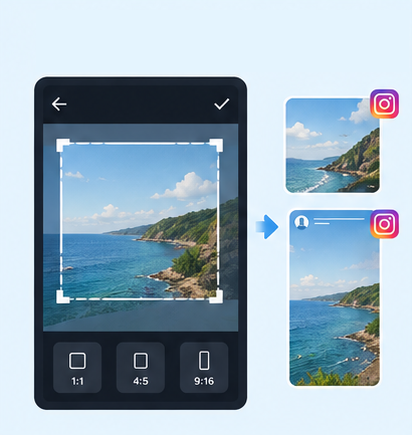
IG 貼文/限動
Threads貼文圖片
蝦皮主圖/商品圖

2吋證件照
護照照片

履歷照
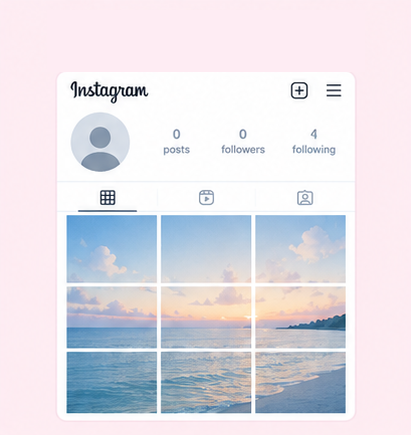
IG 九宮格切圖
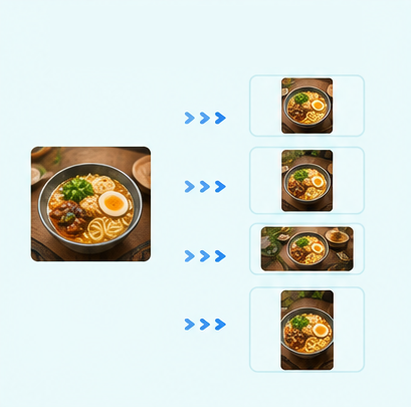
一圖轉多平台尺寸
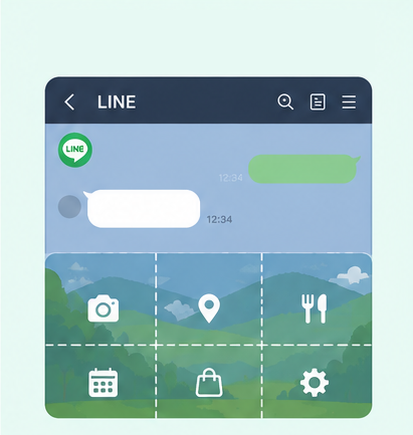
LINE 圖文選單
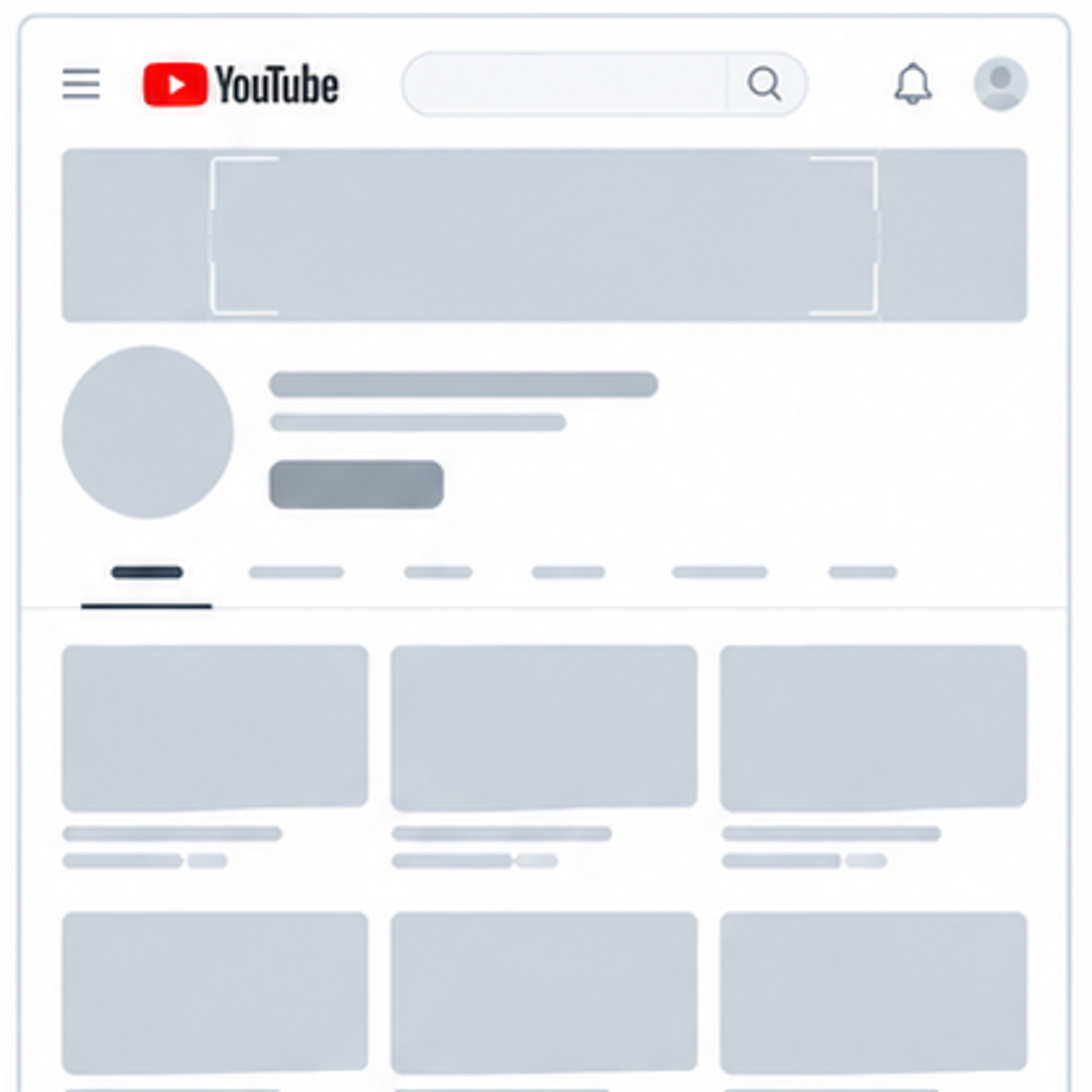
YouTube 縮圖與橫幅
Facebook 貼文尺寸
LinkedIn 個人檔案/橫幅
Shopify 商品圖
Etsy 圖片
eBay 商品圖
樂天商品圖
Mercari 商品圖
圖片壓縮
圖片格式轉換
圖片浮水印
圖片加白邊
圖片拼接

圖片馬賽克

人臉模糊

車牌模糊
Amazon商品圖尺寸不符合上架規格,或裁切後商品主體顯示不完整?使用GenApe免費工具,無須下載軟體,即可線上調整商品圖片尺寸與比例。工具提供2000×2000像素的1:1正方形預設尺寸,並支援JPG、PNG、WebP格式,協助賣家快速完成Amazon主圖與副圖的尺寸調整。
Amazon有特殊平台規範,包含圖片像素、檔案格式、背景及商品呈現方式。其中主圖(第一張圖片)與副圖的要求有所不同,在上傳前先確認圖片規格,避免因尺寸不足、背景不符或裁切不完整而影響商品展示。
Amazon官方沒有強制規定主圖必須使用固定的長寬比例,圖片最長邊至少需達500像素,建議達到1000像素以上,以支援放大檢視功能。若想統一商品圖片的展示比例,可選擇常見的1:1正方形尺寸,例如2000×2000像素。
| 圖片規格 | Amazon圖片要求 |
|---|---|
| 最低圖片尺寸 | 最長邊至少500像素 |
| 放大檢視尺寸 | 最長邊至少1000像素,建議1600像素以上 |
| 最大圖片尺寸 | 最長邊不超過10000像素 |
| 建議圖片比例 | 1:1正方形,非強制要求 |
| 常用商品圖尺寸 | 1600×1600、2000×2000像素 |
| 圖片格式 | JPG、PNG等,建議使用JPG |
主圖是指商品頁面中第一張展示的圖片,也是消費者在搜尋結果中最先看到的商品照片,主要用來清楚呈現商品外觀。
副圖則可以使用生活情境背景、不同拍攝角度或商品細節特寫,讓消費者更清楚了解商品特色,無須使用純白背景。
原則上主圖必須使用純白背景,不能使用灰色、米白色或其他背景顏色。如果原始照片不是白底,可以先使用AI換背景工具將背景替換成純白色,再透過商品圖裁切工具調整。
商品本體應占據主圖至少85%的範圍,並完整呈現實際販售的商品。主圖不得額外加入促銷文字、浮水印、裝飾圖案或不相關資訊,避免圖片審核失敗。
GenApe提供線上Amazon商品圖片尺寸調整功能,無須使用複雜的修圖軟體,即可完成圖片上傳、比例調整與格式選擇,適合需要製作商品主圖、統一圖片尺寸的電商賣家。
不需要額外下載圖片裁切App,開啟GenApe工具,即可上傳圖片進行編輯。無論是準備新品上架,還是調整現有商品照片,都能直接透過瀏覽器完成尺寸設定。
工具內建1:1商品圖2000×2000像素預設尺寸,不必自行計算圖片長寬,就能快速套用正方形商品圖規格。對於需要統一Amazon商品圖片尺寸的賣家,可以減少重複設定的時間。
沒有合適的商品照片沒關係,可以搭配GenApe的AI商品圖生成器,先上傳商品照片、輸入描述,製作不同背景與風格的商品情境圖。
例如製作商品副圖時,可以先生成生活情境照,再將圖片調整成一致的展示比例。若要作為商品主圖,則須另外確認生成內容是否符合Amazon對商品真實性及圖片背景的要求。
JPG適合一般商品照片;PNG可保留較多圖片細節,而WebP則適合需要兼顧圖片品質與檔案大小的其他網頁應用。
若要將圖片上傳Amazon,建議優先選擇平台支援的JPG或PNG格式,避免使用不符合上傳要求的檔案格式。
除了預設商品圖尺寸,工具也提供圖片縮放比例與輸出格式設定,方便依照原始照片調整商品呈現範圍。若選擇JPG或WebP格式,可依介面提供的設定調整輸出品質;PNG則不支援相同的畫質壓縮設定。
如果您同時經營Amazon與eBay賣場,也可以使用GenApe的eBay商品圖片尺寸調整工具,依照不同電商平台的圖片規格調整商品照,方便管理跨平台上架的圖片素材。
使用GenApe Amazon商品圖裁切工具,只需上傳圖片、選擇尺寸與格式,再套用設定下載,即可完成商品圖片裁切,無須另外安裝圖片編輯軟體。
上傳商品照片,或直接將圖片拖曳至工具中,上傳後即可在預覽區查看圖片。
調整裁切框的位置、比例與大小,確認商品主體完整顯示在裁切範圍內。
下載後可再次檢查圖片尺寸、清晰度與商品呈現範圍,再上傳至Amazon商品頁面。
Amazon商品圖片可以使用AI輔助製作,但圖片必須真實呈現販售商品,不能改變商品外觀、顏色或增加實際不存在的配件。若作為商品主圖,仍須符合純白背景等規範;若想展示商品使用情境,則可將AI生成的情境圖片作為副圖,上傳前仍須確認符合Amazon對應站點與商品類別的要求。
建議先檢查原始圖片解析度。若原圖像素不足,即使放大至2000×2000像素,也無法恢復缺少的細節。建議使用高解析度原圖,並避免過度放大或壓縮,以維持商品圖片清晰度。
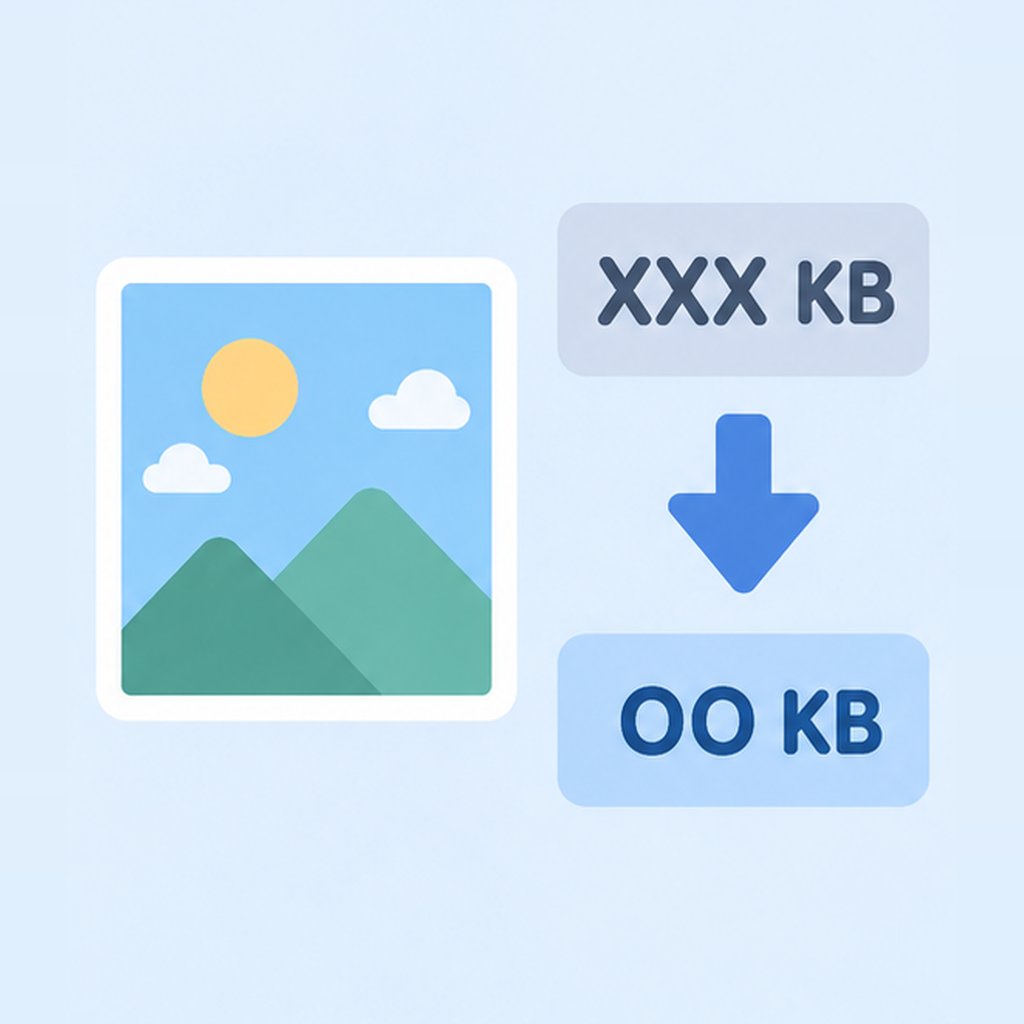
若Amazon商品圖片檔案過大,可以先確認圖片像素是否符合上架需求,再使用GenApe的圖片壓縮工具縮小檔案大小。壓縮時應注意圖片清晰度,避免因過度壓縮導致商品細節模糊。
Amazon商品頁面可上傳一張主圖與多張副圖,實際可上傳及顯示的數量依站點、商品類別與頁面設定而異。建議除了主圖,也準備商品不同角度、細節特寫及使用情境照片,讓消費者更完整了解商品。
智能客服阿猿

您好!我是阿猿,負責回答您的所有問題。
請問您需要什麼幫助呢?
