


匯入圖片和尺寸設定
點擊或拖曳以添加圖片
其他裁切工具
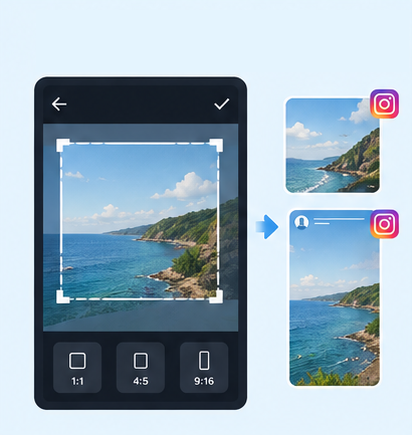
IG 貼文/限動
Threads貼文圖片
蝦皮主圖/商品圖

2吋證件照
護照照片

履歷照
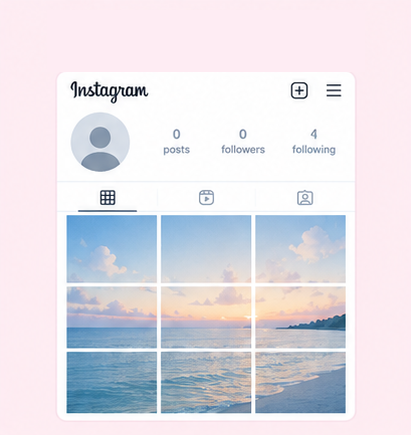
IG 九宮格切圖
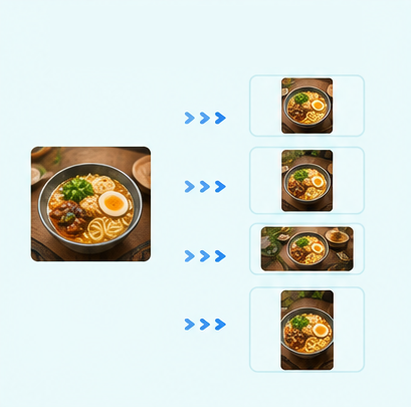
一圖轉多平台尺寸
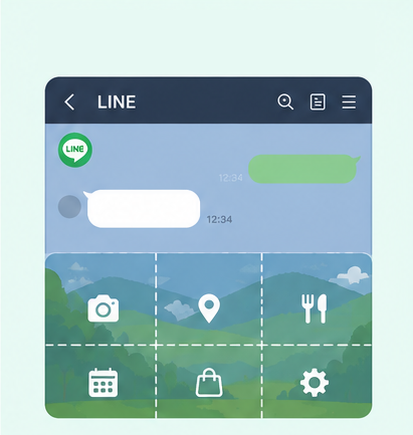
LINE 圖文選單
Facebook 貼文尺寸
LinkedIn 個人檔案/橫幅
Amazon 商品圖
Shopify 商品圖
Etsy 圖片
eBay 商品圖
樂天商品圖
Mercari 商品圖
圖片壓縮
圖片格式轉換
圖片浮水印
圖片加白邊
圖片拼接

圖片馬賽克

人臉模糊

車牌模糊
YouTube影片封面尺寸免費工具|線上調整yt縮圖與橫幅
想快速調整YouTube影片封面尺寸,不用重新製作圖片。使用GenApe AI工具即可切換YT縮圖、影片Shorts封面、頻道橫幅Banner與頭像尺寸,自由縮放畫面並下載PNG、JPG或WebP格式,快速完成不同YouTube版位的圖片裁切。
如何使用YouTube縮圖裁切工具?
使用GenApe調整YouTube縮圖尺寸,只要上傳圖片、選擇對應版位,再調整畫面即可完成,不需要另外輸入複雜的寬高數值。
1. 上傳想調整的圖片
先選擇要裁切的圖片並上傳至GenApe,即可直接進入YouTube圖片尺寸調整介面。
2. 選擇YouTube尺寸裁切模板
依使用情境選擇YT縮圖、Shorts封面、頻道橫幅Banner或頻道頭像,工具會套用對應的YouTube尺寸比例,省去手動查找與輸入尺寸的時間。
3. 調整圖片並免費下載
移動或縮放圖片,確認主體、文字與Logo都保留在適合的位置後,即可完成裁切並下載。GenApe支援PNG、JPG與WebP格式,可依實際使用需求選擇輸出格式。
快速調整不同YouTube尺寸
GenApe將常用的YouTube圖片版位整合在同一個工具中,不用分別查尺寸或切換不同網站。從影片縮圖到頻道橫幅,只要選擇用途、調整畫面,就能快速完成裁切。

一站調整YT縮圖、橫幅、Shorts、頭像尺寸
同一個工具即可處理YouTube影片縮圖、頻道橫幅Banner、Shorts封面與頻道頭像。想把同一張主視覺套用到不同YouTube版位,也能直接切換尺寸重新調整,沒有圖也能使用YouTube影片封面生成工具製作。

自由縮放YouTube圖片比例
圖片上傳後可依裁切框自由移動、放大或縮小畫面,將人物、商品、文字或Logo保留在適合的位置,避免套用不同YouTube圖片比例時切掉重要內容。


免費使用無浮水印
GenApe YouTube尺寸工具可免費使用,完成裁切後的圖片不會另外加上浮水印,原有設計與畫面內容可以完整保留。

無須註冊即可多格式下載
不用建立帳號或登入即可直接調整圖片,完成後可選擇PNG、JPG或WebP格式下載,依不同圖片內容與使用需求選擇適合的輸出格式。
YouTube封面尺寸等常用對照表
| YouTube圖片類型 | 建議比例與裁切尺寸 | 適用位置 |
|---|---|---|
| YouTube影片封面/YT縮圖 | 16:9/ 1280 × 720 px | 一般YouTube影片封面 |
| YouTube Shorts封面 | 9:16/ 1080 × 1920 px | YouTube Shorts直式影片 |
| YouTube頻道橫幅/Banner | 16:9/ 2560 × 1440 px | YouTube頻道首頁橫幅 |
| YouTube頻道頭像 | 1:1/ 800 × 800 px | YouTube頻道大頭貼 |
※若同一張圖片要同時用在影片縮圖、Shorts、頻道橫幅或頭像,建議依各版位比例重新調整,避免重要文字、人物或Logo在不同YouTube首頁版面尺寸中被裁掉。
※由於部分裝置限制,YouTube橫幅另有1546×423px安全區規定,請查看本頁FAQ第4題
YouTube尺寸裁切常見問題
可以。GenApe YouTube封面尺寸工具可免費使用,直接上傳圖片後即可裁切成YT縮圖、Shorts封面、頻道橫幅或頭像,不需另外付費才能完成基本尺寸調整與下載。
不需要。GenApe是線上YouTube尺寸裁切工具,可直接在瀏覽器上傳圖片、調整Youtube橫幅尺寸並下載結果,不必先註冊帳號,也不用另外安裝軟體。
裁切YouTube影片封面只會調整圖片的尺寸、比例與取景範圍,不會影響原本上傳到YouTube的影片畫質。若原圖解析度太低又大幅放大,封面圖片本身則可能出現模糊情況。
可以,只要依實際用途選擇對應模板即可。影片縮圖、Shorts封面、頻道橫幅與頭像的比例不同,下載前建議再次確認文字、Logo與主體位置,避免上傳後因版位顯示範圍不同而被裁切。另外要注意YouTube banner因跨裝置顯示,請確保所有重要資訊(如頻道名稱、LOGO、標語)集中在中央的1546×423px安全區內。
可以。同一張圖片可分別套用YT縮圖、Shorts、頻道橫幅與頭像尺寸,再依不同長寬比例重新移動或縮放畫面,讓同一套主視覺能延伸到多種YouTube版位。
GenApe目前支援PNG、JPG與WebP格式下載。可依圖片內容與使用需求選擇輸出格式,例如一般照片可使用JPG,含文字、Logo或圖像設計的素材也可依需求選擇PNG或WebP。

