



GenApeLogo
Cerrar barra lateral
  • Inicio
  • editIconTextApegradientUpIcon
  • Editor IAMejorar
  • imageIconImageApegradientUpIcon
  • Vídeo IA
    Popular
  • additionIconMásgradientDownIcon
  • Precios
Blog
  • Regístrate y consigue 200 créditos gratis
    Volver a la lista

    Tamaño de fotos eBay

    Ajusta rápidamente fotos de publicación y banners de tienda de eBay

    Imagen y tamaño

    Haz clic o arrastra para añadir una imagen

    Escala de imagen%
    Aún no se ha subido ninguna imagen

    Haz clic o arrastra para añadir una imagen

    Otras herramientas de recorte

    Tamaño de posts/stories IG

    9:164:53:41:11.91:1+3

    Tamaño de imágenes Threads

    4:51:19:161.91:1+2

    Imagen principal/producto Shopee

    1:13:42.32:12:19:16+3

    Foto Carnet 2 Pulgadas

    3.5:4.5

    Foto de Pasaporte

    3.5:4.5

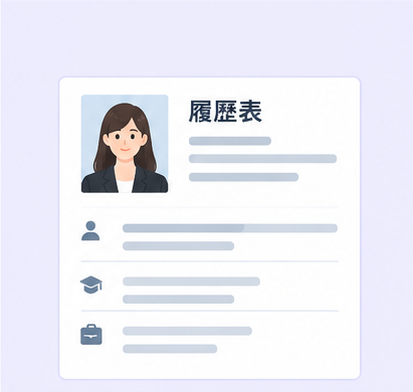
    Foto para CV

    3.5:4.54:5

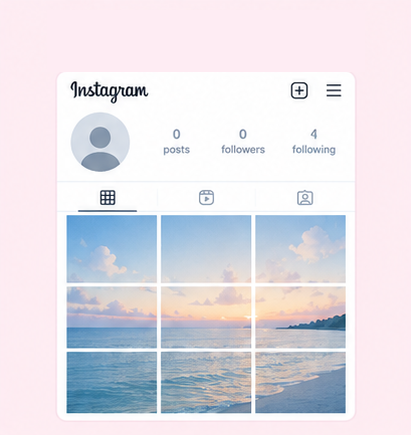
    Cuadrícula IG

    1:14:5

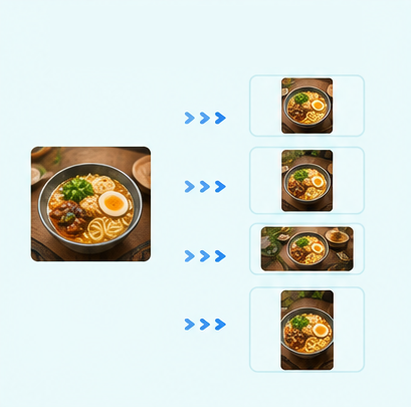
    Recorte Multiplataforma

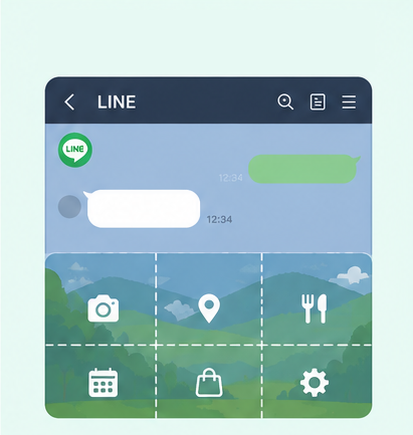
    Rich Menu de LINE

    3:23:1

    Tamaño de miniaturas/banners YouTube

    16:99:161:1+1

    Tamaño de imágenes Facebook

    4:316:91:12.6:11.92:11.91:11:22:1+6

    Tamaño de perfil/banner LinkedIn

    1:14:16:13:24:5+3

    Tamaño de fotos Amazon

    1:1

    Tamaño de fotos Shopify

    1:116:9

    Tamaño de imágenes Etsy

    1:11.7:17.6:17.5:14:12:14:3+5

    Tamaño de fotos Rakuten

    1:15.14:15:23:1+2

    Tamaño de fotos Mercari

    1:1

    Compresor de imágenes

    Conversor de formato

    Marca de agua

    Bordes de imagen

    Collage de fotos

    Mosaico de imagen

    Desenfocar caras

    Desenfocar matrículas

    Tamaño de imágenes eBay: redimensionar fotos y banners online

    ¿Necesitas ajustar el tamaño de tus imágenes para eBay? GenApe ofrece 6 tamaños predefinidos para recortar online fotos de productos, banners de tienda y logotipos. Ajusta la proporción del recorte y la calidad de exportación. También puedes crear imágenes con el generador de imágenes de productos con IA y adaptarlas después a los tamaños de eBay.

    Tamaños y dimensiones de imágenes eBay: fotos y banners

    Las dimensiones de las imágenes en eBay dependen de su uso: fotos de anuncios, banners de tienda, logotipos o imágenes de categorías. A continuación encontrarás los 6 tamaños predefinidos de GenApe para elegir el formato adecuado. Son opciones de la herramienta, no requisitos obligatorios para todas las imágenes de eBay.

    Tipo de imagenTamaño recomendadoProporciónUso principal
    Foto de anuncio1600×1600 px1:1Foto principal y vistas del producto desde distintos ángulos
    Cartel grande de tienda1280×290 pxaprox. 4,41:1Banner de marca en la página principal de la tienda
    Logotipo de tienda300×300 px1:1Identidad visual de la tienda
    Imagen de categoría destacada300×300 px1:1Acceso a categorías y colecciones de productos
    Banner promocional640×640 px1:1Promociones y campañas de la tienda
    Banner de colección640×360 px16:9Presentación de colecciones y temáticas

    Requisitos para subir imágenes a eBay: resolución y formatos

    Además del tamaño, el formato del archivo, la resolución, el peso y el fondo pueden influir al subir una foto. Según las políticas y recomendaciones de eBay para las imágenes de anuncios, ten en cuenta lo siguiente:

    • Resolución mínima: el lado más largo debe tener al menos 500 píxeles. La guía de eBay también indica un mínimo de 500×500 píxeles y recomienda unos 1600×1600 píxeles para mostrar mejor los detalles.

    • Tamaño del archivo: en general, el límite indicado para una foto de producto es de 12 MB. Reduce el peso del archivo si supera el máximo del sistema de carga que utilices.

    • Formatos de imagen: eBay admite formatos como JPEG, PNG, WebP, GIF, TIFF, BMP, HEIC y AVIF.

    • Fondo: se recomienda un fondo limpio, blanco o neutro, aunque no tiene que ser blanco puro. Para joyas o metales reflectantes, puede resultar más adecuado un fondo oscuro.

    • Marcas de agua y texto: las fotos de los anuncios no deben incluir marcas de agua añadidas, texto promocional, bordes ni otros elementos gráficos contrarios a las políticas de eBay.

    Recuerda: si vendes un artículo de segunda mano, utiliza fotos reales del producto y no imágenes de catálogo para mostrar su estado.

    ¿Por qué elegir el redimensionador de imágenes eBay de GenApe?

    Prepara imágenes para distintas ubicaciones de eBay sin tener que repetir el trabajo en programas de edición complejos.

    Recorta fotos de productos online sin instalar programas

    No necesitas instalar ningún programa adicional. Sube una foto y ajusta online el área de recorte y las proporciones. Así puedes preparar imágenes principales, fotos de categorías o banners sin cambiar continuamente de editor.

    6 tamaños predefinidos para imágenes eBay

    ¿No sabes qué tamaño utilizar para tus imágenes eBay? GenApe incluye 6 medidas habituales para distintos usos. Elige el ajuste que corresponda a tu imagen y evita introducir manualmente el ancho y el alto cada vez.

    Exporta en JPG, PNG o WebP

    GenApe permite exportar imágenes en JPG, PNG y WebP. El JPG es adecuado para fotografías de productos; el PNG, para fondos transparentes o gráficos nítidos; y el WebP puede ayudar a equilibrar la calidad visual y el tamaño del archivo.

    Ajusta el recorte, la proporción y la calidad

    Después de elegir las dimensiones, recoloca el producto dentro del encuadre para no cortar detalles importantes. Al exportar en JPG o WebP puedes ajustar la calidad según tus necesidades. El PNG no utiliza el mismo ajuste de compresión con pérdida.

    Combínalo con el generador de imágenes de productos con IA

    Si la foto tiene un fondo recargado, puedes usar primero la herramienta de cambio de fondo con IA para sustituirlo por un color uniforme o una escena más limpia. Después, recorta la imagen a la proporción deseada. Comprueba siempre que las imágenes creadas o editadas con IA representen fielmente el producto que vendes.

    Cómo cambiar el tamaño de imágenes para eBay en 4 pasos

    Sigue estos cuatro pasos para recortar tus fotos de eBay, tanto si preparas una imagen cuadrada para un anuncio como un banner para tu tienda.

    Sube una imagen del producto

    Haz clic en el área de carga para elegir una foto o arrástrala hasta ella.

    Elige un tamaño

    Selecciona el tamaño predefinido de eBay que se ajuste al uso de la imagen.

    Ajusta el área de recorte

    Coloca el producto de forma que se vean bien el sujeto y sus detalles importantes.

    Descarga la imagen

    Elige el formato JPG, PNG o WebP y ajusta la calidad de exportación si es necesario.

    Preguntas frecuentes sobre el tamaño de imágenes eBay

    01.

    ¿Cuántas fotos puedo subir a un anuncio de eBay?

    Cada anuncio de eBay necesita al menos una foto y, por lo general, permite subir hasta 24 imágenes. Algunas categorías de vehículos o anuncios con variantes pueden tener límites distintos. Añade vistas laterales, traseras y primeros planos, además de la foto principal. En los artículos de segunda mano, muestra claramente los signos de uso y los posibles defectos.

    02.

    ¿Puedo utilizar imágenes de productos generadas con IA en eBay?

    Sí. eBay permite editar fotos con ayuda de IA, por ejemplo para eliminar elementos del fondo, generar otro fondo o mejorar una imagen. Sin embargo, la foto debe representar fielmente el producto. No uses IA para ocultar defectos, modificar características o inducir a error a los compradores. Las imágenes generadas íntegramente con IA también deben mostrar con precisión el artículo vendido y su estado. Para artículos de segunda mano, utiliza fotografías reales, no imágenes ficticias.

    03.

    ¿Puedo usar directamente fotos de productos de Amazon en eBay?

    Sí, siempre que tengas derechos de uso sobre las fotos y cumplan la política de imágenes de eBay. Las fotos de Amazon con resolución adecuada y fondo limpio suelen poder reutilizarse, pero los requisitos de ambas plataformas no son idénticos: eBay no exige un fondo completamente blanco y permite mostrar detalles con varias imágenes. Si vendes en ambas plataformas, puedes utilizar la herramienta para redimensionar imágenes de Amazon y adaptar tus fotos a cada una.

    04.

    ¿Por qué se ven borrosas mis fotos de eBay en los resultados de búsqueda?

    En los resultados de búsqueda, eBay suele mostrar las fotos a menor tamaño. Si la imagen original tiene poca resolución, se ha recortado demasiado o se ha ampliado a partir de un archivo pequeño, los detalles pueden verse borrosos. Empieza con una foto nítida, prepara la imagen principal a unos 1600×1600 píxeles y evita comprimirla en exceso.

    05.

    ¿Qué relación de aspecto es mejor para las imágenes de eBay?

    Para las fotos principales de productos en eBay suele funcionar bien una proporción cuadrada de 1:1, por ejemplo 1600×1600 píxeles, porque facilita una presentación ordenada del producto. No obstante, no todas las imágenes tienen que ser cuadradas: los artículos alargados y otros espacios de presentación pueden requerir proporciones distintas. Ajusta los carteles grandes, banners promocionales y banners de colección a las medidas de su ubicación para evitar recortes innecesarios.

    Assistant
    LineButton