Une imágenes gratis y sin iniciar sesión
Abre la herramienta y sube las imágenes directamente, sin registrarte ni iniciar sesión. Si necesitas juntar fotos o crear un collage rápidamente, puedes hacerlo online sin instalar ningún programa adicional.
Combina de 2 a 4 imágenes en una sola, en horizontal, vertical o 2x2
Importar imágenes y ajustes del collage
Haz clic o arrastra para añadir una imagen
Haz clic o arrastra para añadir una imagen
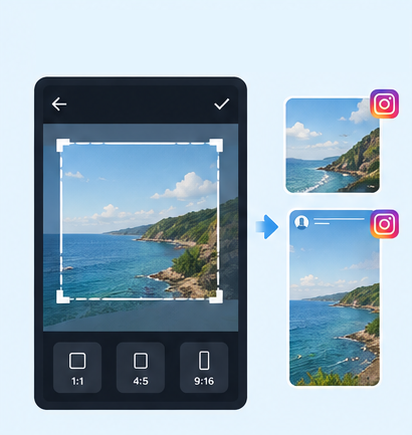
IG Publicación/Historia Resize

Imagen de publicación de Threads

Imagen principal/de producto de Shopee

Foto Carnet 2 Pulgadas

Foto de Pasaporte

Foto para CV

Cuadrícula IG

Recorte Multiplataforma
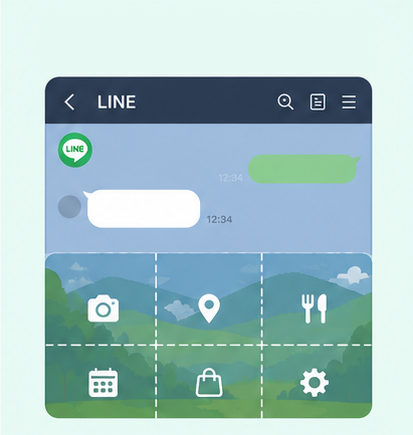
Rich Menu de LINE

Recortador de miniaturas y banners de YouTube

Recortador de imágenes de Facebook

Recortador de perfil/banner de LinkedIn

Recortador de imagen de producto de Amazon

Recortador de imagen de producto de Shopify

Recortador de imágenes de Etsy

Recortador de imagen de producto de eBay

Recortador de imagen de producto de Rakuten

Recortador de imagen de producto de Mercari

Compresor de imágenes
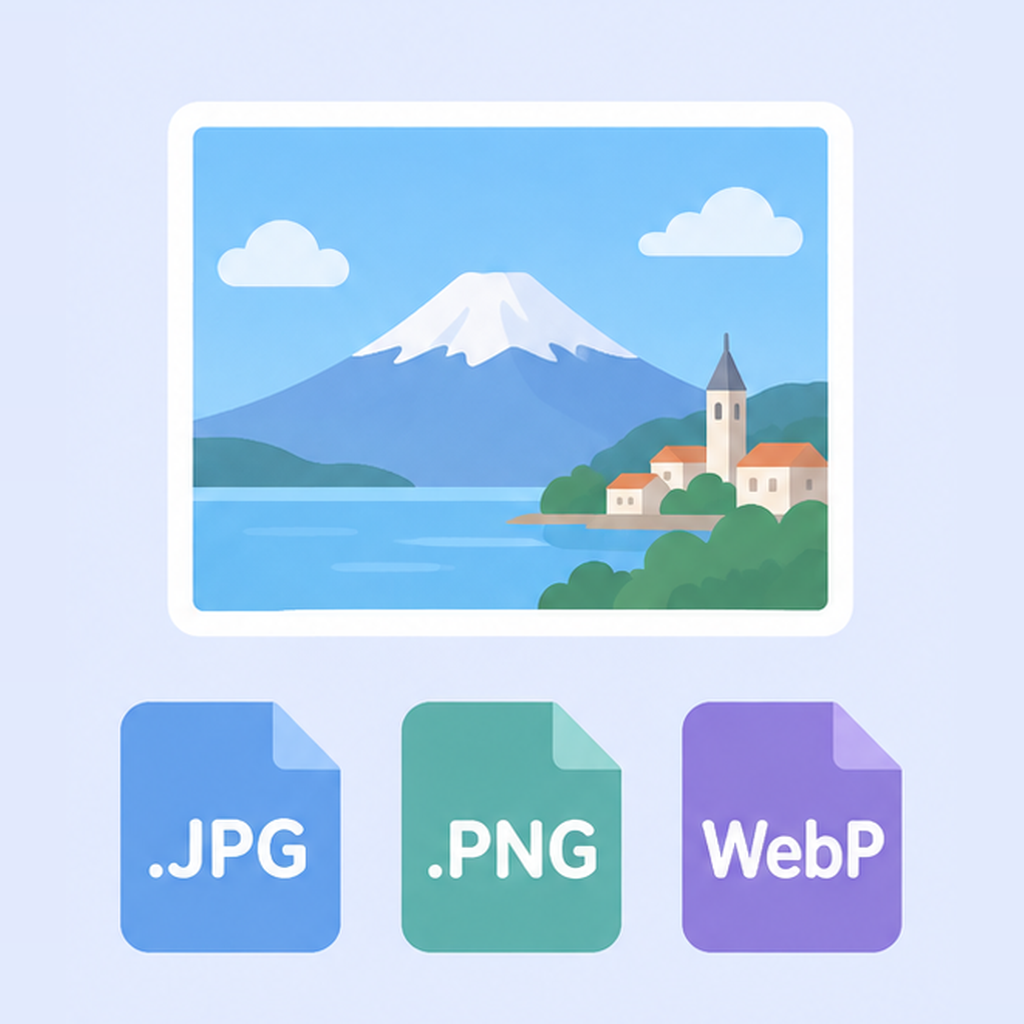
Convertidor de formato de imagen

Marca de agua para imágenes

Añadir borde a imágenes

Mosaico de imagen

Desenfocar caras

Desenfocar matrículas
Con la herramienta gratuita de GenApe puedes subir de 2 a 4 imágenes a la vez y unirlas rápidamente en horizontal, vertical o en un collage de fotos de 2×2. Ajusta la separación entre imágenes y el color de fondo, y elige la calidad de salida y el formato PNG, JPG o WebP. Todo se hace online, sin instalar nada ni iniciar sesión.
Con la herramienta de IA de GenApe para juntar imágenes, solo tienes que subir tus fotos, elegir cómo colocarlas y configurar las opciones de exportación. No hace falta instalar software ni crear una cuenta.
Selecciona y sube de 2 a 4 imágenes para unirlas. Puedes crear composiciones de dos, tres o cuatro fotos, ideales para comparativas de antes y después, secuencias fotográficas, imágenes de productos o publicaciones en redes sociales.
Organiza las fotos en horizontal, vertical o en una cuadrícula 2×2 según su contenido. También puedes ajustar el espacio entre imágenes y el color de fondo para adaptar los márgenes y la composición del collage a lo que necesitas.
Cuando hayas unido las fotos, elige la calidad de salida y el formato PNG, JPG o WebP y descarga la imagen directamente. Configura las opciones según quieras compartirla en redes sociales, usarla en una web o guardarla.
GenApe reúne en una sola página las funciones esenciales para unir imágenes: subir fotos, organizarlas y descargar el resultado. Es una forma sencilla de preparar publicaciones para redes sociales, comparativas, secuencias de fotos y composiciones básicas.
Abre la herramienta y sube las imágenes directamente, sin registrarte ni iniciar sesión. Si necesitas juntar fotos o crear un collage rápidamente, puedes hacerlo online sin instalar ningún programa adicional.
Puedes subir de 2 a 4 fotos y organizarlas según la cantidad. Coloca dos imágenes una al lado de la otra para compararlas, crea una secuencia de tres fotos o reúne cuatro en una composición. Si solo quieres darle a una fotografía el aspecto de una foto impresa, te conviene utilizar la herramienta para añadir un borde blanco a una imagen.
Según las proporciones y el uso que vayas a dar a las fotos, puedes colocarlas una al lado de la otra o una debajo de otra. También puedes disponer cuatro imágenes en una cuadrícula 2×2 para reunir fotos de distintos tamaños y contenidos en un diseño ordenado.
Configura la separación entre las imágenes y el color de fondo para dejar márgenes, distinguir cada foto o utilizar un tono similar al de las imágenes. Si lo necesitas, puedes complementar el resultado con la herramienta para cambiar el fondo con IA y conseguir un aspecto más uniforme.
Descarga el collage terminado sin marcas de agua en la imagen y ajusta la calidad de salida según tus necesidades. Puedes utilizarlo en redes sociales, para mostrar productos, comparar imágenes o reunir fotos personales.
Cada cantidad de fotos y forma de colocarlas se adapta a un uso distinto. Elige una composición según el número de imágenes, sus proporciones y tu objetivo, y ajusta la separación y el color de fondo.

Coloca dos fotos una junto a la otra para crear comparativas de antes y después, comparar productos, reunir fotos de dos personas o mostrar distintas vistas de una misma escena. El diseño horizontal permite comparar y compartir ambas imágenes en una sola composición.

Puedes colocar tres fotos una debajo de la otra. Esta disposición es ideal para secuencias de selfis, recuerdos de viajes o tiras de fotos con estilo analógico. Al ordenar distintas tomas del mismo tema, mantienes la continuidad y consigues una composición que cuenta una historia.

Coloca cuatro fotos en una cuadrícula 2×2 para crear memes tipo cómic, mostrar productos, recopilar momentos de un evento o preparar imágenes publicitarias cuidadas. Las cuatro casillas permiten mostrar más contenido sin perder claridad. También puedes utilizar la herramienta de mejora de calidad de imagen con IA para optimizar el resultado si lo necesitas.

Además de organizar las fotos, puedes ajustar la distancia entre ellas y el color de fondo. Deja espacio en blanco para conseguir un diseño sencillo o elige un fondo de un tono parecido al de tus fotos para que el collage resulte más armonioso.
Sí. Puedes utilizar gratis la herramienta de GenApe para unir imágenes. Sube tus fotos, organízalas, ajusta la separación y el color de fondo y descarga el resultado. No tienes que pagar para desbloquear las funciones básicas de unión de imágenes.
No. Puedes abrir la herramienta de GenApe y empezar a usarla sin crear una cuenta ni iniciar sesión. Es ideal cuando necesitas unir varias imágenes en una sola o hacer un collage de fotos sencillo de forma rápida.
Puedes subir de 2 a 4 fotos a la vez. Según la cantidad, elige una disposición horizontal, vertical o en cuadrícula 2×2 para comparar dos fotos, mostrar tres imágenes seguidas o crear una composición de cuatro imágenes.
Sí. Abre GenApe desde el navegador de tu móvil y sube las fotos que tengas guardadas en el dispositivo. No necesitas instalar otra aplicación y podrás descargar la imagen final directamente en el móvil.
GenApe ofrece distintos niveles de calidad de salida para que elijas según quieras compartir o guardar la imagen. Si prefieres conservar más detalles, selecciona una calidad más alta antes de descargar el resultado.
Actualmente puedes exportarlo en tres formatos: PNG, JPG y WebP. Elige el que mejor se adapte al uso: por ejemplo, JPG para fotos cotidianas y publicaciones en redes sociales, o WebP para imágenes destinadas a páginas web.
No. GenApe procesa las fotos directamente en tu navegador y de forma local. Las imágenes no se envían a los servidores ni se almacenan en ellos. Cuando termines de unirlas, podrás descargar el resultado al instante. Este proceso es rápido y reduce el riesgo de que tus fotos se compartan fuera de tu dispositivo.
La herramienta está pensada principalmente para ajustar la disposición de las fotos, la separación, el color de fondo, la calidad y el formato de descarga. Si quieres quitar un fondo, crear otros diseños o adaptar el resultado a las medidas de las publicaciones de Instagram, descarga primero el collage y continúa con otras herramientas de imagen de GenApe.
Asistente de IA Ayuan

¡Hola! Soy Ayuan. Estoy aquí para responder a tus preguntas.
¿En qué puedo ayudarte?
