


导入图片和尺寸设置
点击或拖拽以添加图片
其他裁剪工具
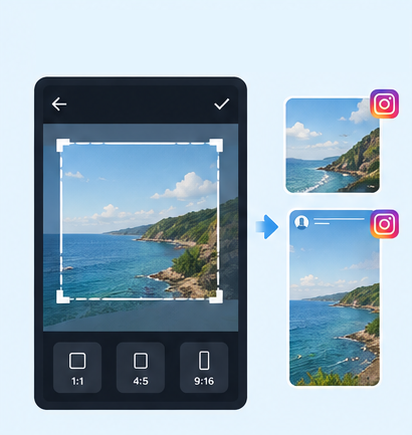
IG 帖子/快拍

Threads帖子图片

虾皮主图/商品图

2寸证件照

护照照片

简历照

IG 九宫格切图

一图转多平台尺寸
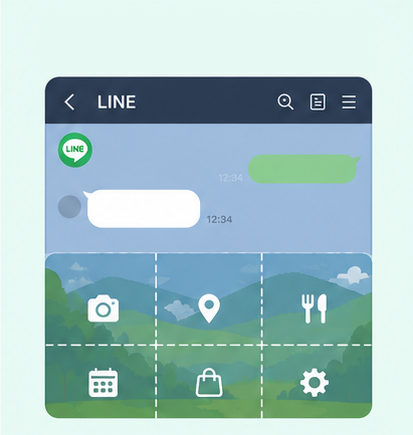
LINE 图文选单

YouTube 缩略图与横幅

LinkedIn 个人资料/横幅

Amazon 商品图

Shopify 商品图

Etsy 图片

eBay 商品图

乐天商品图

Mercari 商品图

图片压缩
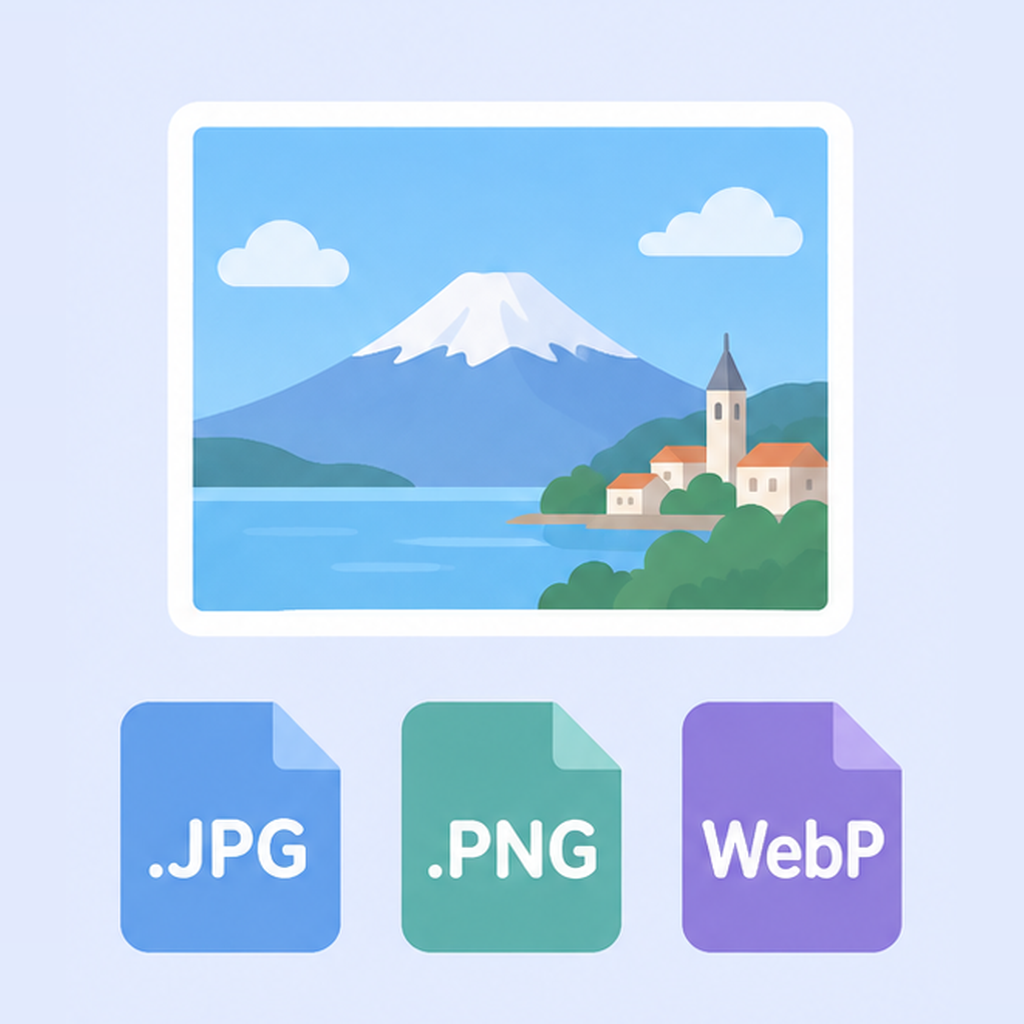
图片格式转换

图片水印

图片加白边
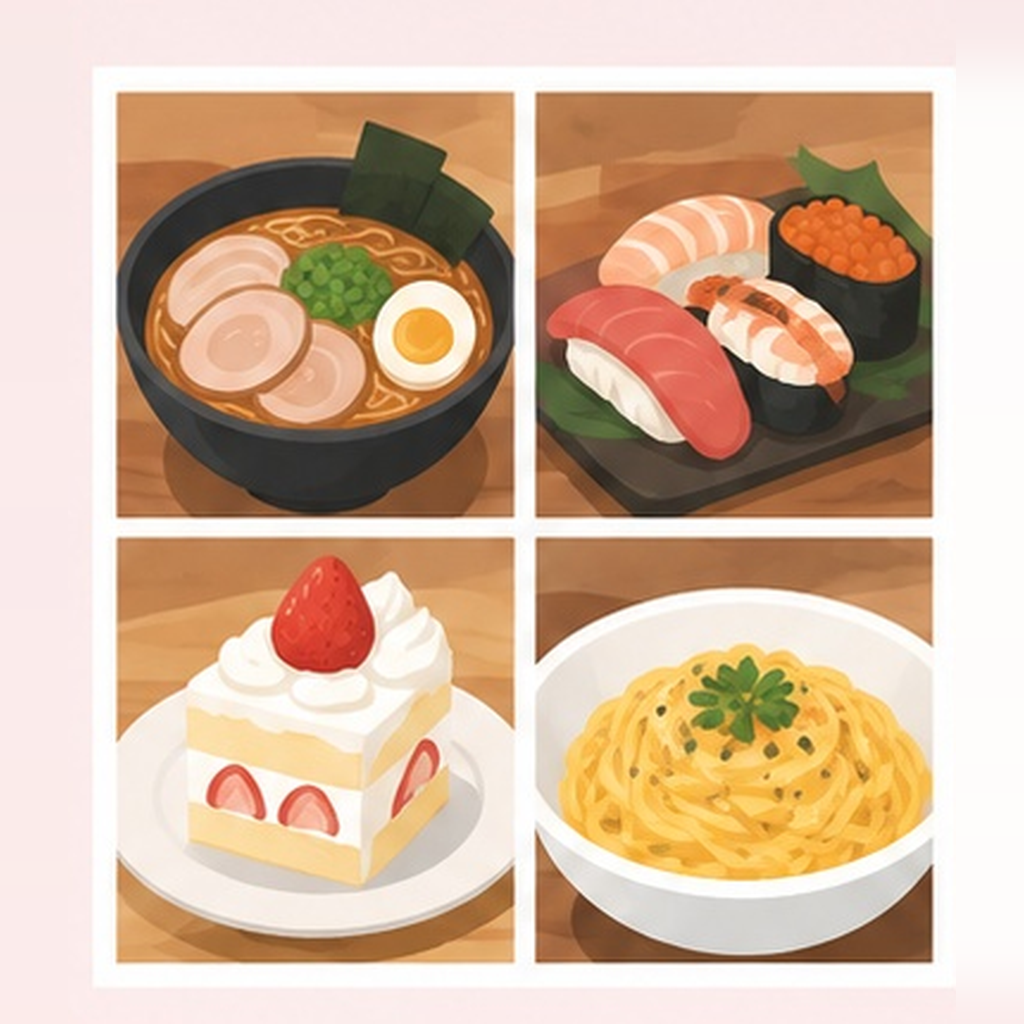
图片拼接

图片马赛克

人脸模糊

车牌模糊
FB尺寸裁切工具|2026 最新Facebook封面、贴文、图片尺寸与多图排版
Facebook照片总是被裁掉或变模糊?GenApe AI工具提供免费的FB帖子尺寸调整工具,上传后即可预览并调整公共主页封面、方形或横向版式。无需记住尺寸,一键下载比例合适的PNG或JPG图片!掌握2026年最新Facebook图片尺寸规范,解决营销人员与社交媒体运营人员的排版难题。
2026年FB帖子尺寸是多少?最新比例与像素速查表
以下整理了Facebook图片像素与宽高比对照表:
| 类型 | 建议尺寸(像素) | 最佳宽高比 | 备注与应用场景 |
|---|---|---|---|
| 正方形单图帖子 | 1200 x 1200 | 1:1 | 在手机与电脑端浏览时占据的版面面积最大,是互动率最高的主流格式。 |
| 普通横向帖子 | 1200 x 900 / 1200 x 675 | 4:3 / 16:9 | 适合风景照、横向摄影作品或宽屏视觉素材。 |
| 链接预览图 | 1200 x 630 | 1.91:1 | 将官网文章或外部链接分享到FB时使用的标准预览缩略图。 |
| 品牌头像 | 1080 x 1080 | 1:1 | 显示时会被裁切成圆形,重要Logo务必居中。 |
| 公共主页封面 | 1200 x 462 | 2.6:1 | 用于个人或企业公共主页的顶部横幅Banner。 |
| 小组封面 | 1640 x 856 | 1.92:1 | 用于Facebook小组的专属顶部横幅。 |
| 横向双图排版 | 1:2 / 2:1 | 600 x 1200 / 1200 x 600 | 适合两张图片拼接的特殊社交媒体排版。 |
| 横向三图排版 | 600 x 600 | 1:1 | 多图广告或拼图帖子的常用尺寸组合。 |

FB基础帖子尺寸:方形、横向与链接预览图
在日常发帖中,最常使用的是1:1方形帖子(1200 x 1200)。由于如今超过八成的用户通过手机浏览,方形图片能在移动设备上提供最佳的展示空间,视觉效果最强。如果您分享的是网站文章,则需要特别注意“链接预览图”(1200 x 630)的尺寸,避免系统自动抓取时将图片上下部分裁掉。

FB封面与Banner尺寸:公共主页、小组裁切比例
封面照片是公共主页与小组的门面,但也是最容易出错的区域。公共主页封面(1200 x 462)与小组封面(1640 x 856)虽然有明确的宽高比,但由于移动端与电脑端的版面宽度不同,图片边缘往往会被系统自动裁掉。

FB头像:尺寸与圆形裁切注意事项
品牌或个人头像建议制作成1080 x 1080(1:1)的正方形。需要特别注意的是,Facebook在显示头像时会应用“圆形蒙版”,四个角会被完全遮挡。因此,在设计头像时,务必将品牌Logo或人物面部放在正中央,切勿将重要信息放在四个角落。
进阶社交媒体排版:FB多图广告与双图/三图无缝排版
除了单张图片外,许多营销活动会使用多张图片来吸引目光。但如果没有控制好比例,拼接后的版面就会显得凌乱。

横向双图
可通过1:2(600 x1200)与2:1(1200 x 600)的组合,让两张图片在动态消息中实现完美的左右或上下对称拼接。

横向三图
利用1:1方形(600 x 600)进行多图组合,确保每张小图在版面上都不会变形或被系统二次裁切。
FB公共主页封面尺寸与手机版安全区域(Safe Zone)在哪里?
FB公共主页封面的电脑版显示尺寸为1200 x 462像素,手机版会自动向内裁切两侧。设计时务必将重要文字与Logo放在中央的裁切安全区域(Safe Zone)内,避免被裁掉。由于移动设备普及,超过八成的用户通过手机浏览公共主页,如果将联系信息或品牌标语放在封面左右两侧,在手机屏幕上就会被直接裁掉,无法显示。
当用户通过电脑浏览Facebook时,封面照片会以较宽的横幅形式展示;但在手机App上浏览时,系统会自动向内裁切封面的左右两侧。
FB广告尺寸规范与多图布局技巧
投放Meta广告时,图片排版与文字占比会直接影响广告评分。保持简洁的版面结构,善用多图广告展示产品细节,能有效降低单次点击费用(CPC),提升转化率。
同时运营多个社交媒体平台?搭配GenApe IG帖子尺寸、Threads 图片尺寸等裁切工具,让您的社交媒体运营更顺畅!
GenApe FB帖子尺寸一键裁切工具,告别手动缩放!
面对这么多复杂的像素与比例,每次都要打开绘图软件,逐一新建文件、拉参考线吗?直接使用GenApe FB图片一键裁切工具,三步搞定所有尺寸!
上传图片
直接上传原始图片(支持PNG、JPG、WebP)。
选择比例
点击符合需求的选项,即可一秒应用。
免费下载
下载图片后,即可上传至Facebook发布帖子。
FB图片尺寸调整工具 FAQ
如何避免FB帖子被不当裁切?
A:建议在发帖前根据官方规范选择正确比例,或直接使用GenApe工具内置的版位预设,先预览画面并将重点放在中央,即可有效避免帖子图片被系统自动裁切。
所有图片都可以上传裁切吗?
A:是的,PNG、JPG、WebP等主流图片格式都可以直接上传至GenApe工具进行裁切与编辑,满足各种社交媒体发帖需求。
FB多图排版也可以用GenApe免费调整吗?
A:可以。工具内置了横向双图与三图的专用尺寸比例,让您省去手动拼接、计算画布像素的麻烦,一键就能生成完美无缝的多图排版素材。

